
有使用台式电脑的用户发现了一个很奇怪的故障,将耳机插入主机前面的插孔时系统找不到耳机,但是插入后面的主机插孔时就能够正常的显示。这位用户在经过使用电脑中的疑难解答、驱动更新之后依旧没有解决这个问题。随后相继有几位用户都遇到了这样的现象,并且系统提示为:您会看到空白页,系统没有接入音频。经过小编的研究发现造成这种情况很有可能是电脑主机前面的面板太差了,我们可以使用下面的方法来缓解!
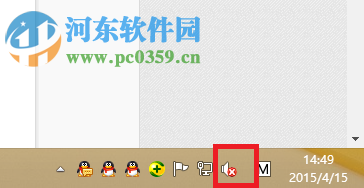 操作方法:
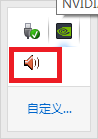
操作方法:1、使用鼠标双击系统中安装成功的音频驱动器!
2、随后在打开的界面中系统会显示:“您会看到空白页,系统没有接入音频设备.....“的信息,但是右侧的选项是正常显示的,使用鼠标单击右侧的文件夹图标!
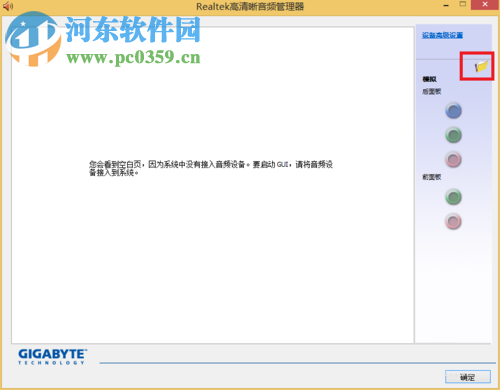
3、点击之后在调出的插孔设置界面中将上方的“禁止使用前面板检测”一栏勾选上,并且按下“确定”按钮进行保存设置!

4、完成以上的设置之后回到上一界面中,此时我们可以看见管理器中的提示信息已经消失了,我们也可以正常的对音频管理器进行设置了!
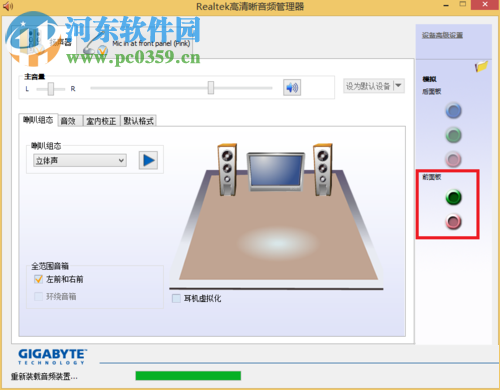
5、音频设置中的耳机、扬声器设置是可以正常的使用的了!
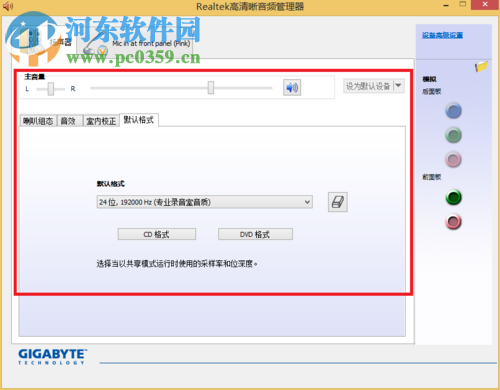
6、麦克风设置也能够正常的使用!
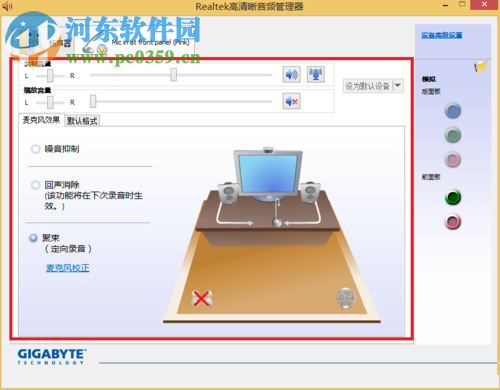
通过这个设置将前面的面板插孔禁用之后,我们就只能使用后面的插孔了,但是设置面板的所有设置按钮都已经能够恢复原来的样子了。若是你的电脑中也出现了这样的情况, 那么很有可能是前面面板中的插孔遭到了损坏了,可以进行更换!

Greenfoot是一款简单易用的Java开发环境,该软件界面清爽简约,既可以作为一个开发框使用,也能够作为集成开发环境使用,操作起来十分简单。这款软件支持多种语言,但是默认的语言是英文,因此将该软件下载到电脑上的时候,会发现软件的界面语言是英文版本的,这对于英语基础较差的朋友来说,使用这款软件就会...
07-05

Egret UI Editor是一款开源的2D游戏开发代码编辑软件,其主要功能是针对Egret项目中的Exml皮肤文件进行可视化编辑,功能十分强大。我们在使用这款软件的过程中,可以将一些常用操作设置快捷键,这样就可以简化编程,从而提高代码编辑的工作效率。但是这款软件在日常生活中使用得不多,并且专业性...
07-05

KittenCode是一款十分专业的编程软件,该软件给用户提供了可视化的操作界面,支持Python语言的编程开发以及第三方库管理,并且提供了很多实用的工具,功能十分强大。我们在使用这款软件进行编程开发的过程中,最基本、最常做的操作就是新建项目,因此我们很有必要掌握新建项目的方法。但是这款软件的专业性...
07-05

Thonny是一款十分专业的Python编辑软件,该软件界面清爽简单,给用户提供了丰富的编程工具,具备代码补全、语法错误显示等功能,非常的适合新手使用。该软件还支持多种语言,所以在下载这款软件的时候,有时候下载到电脑中的软件是英文版本的,这对于英语基础较差的小伙伴来说,使用这款软件就会变得十分困难,...
07-05





