
exe是一种可执行文件,平时我们的软件安装包都是以.exe结尾的,这一类的文件在系统中可以使用鼠标双击运行。在Win10中出现过这样一个错误,双击桌面上的exe文件之后,打开的并不是这个程序,而是系统中的应用商店。这是两个完全没有关联性的程序,为什么会出现这样的情况呢?原因很简单,小编给大家举个例子吧!一般我们将桌面上的word文档重新命名,将它的后缀名设置为表格文档的格式,这样保存之后双击这个文档就会是使用excel运行的,但是它也确实是一个word文档。同理我们只要修改一下exe文件的打开方式就能解决了!
 方法步骤:
方法步骤:1、使用鼠标右键在桌面任意空白处单击,然后在弹出的选框中选择“新建”-“文本文档”选项。创建好之后使用鼠标双击打开它即可!
2、打开之后将以下的代码全部复制粘贴到刚刚打开的文本文档中!
Windows Registry Editor Version 5.00 [HKEY_CLASSES_ROOTexefile] @="应用程序" "EditFlags"=hex:38,07,00,00 "TileInfo"="prop:FileDescription;Company;FileVersion" "InfoTip"="prop:FileDescription;Company;FileVersion;Create;Size" [HKEY_CLASSES_ROOTexefileDefaultIcon] @="%1" [HKEY_CLASSES_ROOTexefileshell] [HKEY_CLASSES_ROOTexefileshellopen] "EditFlags"=hex:00,00,00,00、 [HKEY_CLASSES_ROOTexefileshellopencommand] @=""%1" %*" [HKEY_CLASSES_ROOTexefileshellrunas] [HKEY_CLASSES_ROOTexefileshellrunascommand] @=""%1" %*" [HKEY_CLASSES_ROOTexefileshellex] [HKEY_CLASSES_ROOTexefileshellexDropHandler] @="{86C86720-42A0-1069-A2E8-08002B30309D}" [HKEY_CLASSES_ROOTexefileshellexPropertySheetHandlers] [HKEY_CLASSES_ROOTexefileshellexPropertySheetHandlersPifProps] @="{86F19A00-42A0-1069-A2E9-08002B30309D}" [HKEY_CLASSES_ROOTexefileshellexPropertySheetHandlersShimLayer Property Page] @="{513D916F-2A8E-4F51-AEAB-0CBC76FB1AF8}" [HKEY_CLASSES_ROOTexefileshellexPropertySheetHandlers{B41DB860-8EE4-11D2-9906-E49FADC173CA}] @="" [HKEY_LOCAL_MACHINESOFTWAREClasses.exe] @="exefile" "Content Type"="application/x-msdownload" [HKEY_LOCAL_MACHINESOFTWAREClasses.exePersistentHandler] @="{098f2470-bae0-11cd-b579-08002b30bfeb}" [HKEY_LOCAL_MACHINESOFTWAREClassesexefile] @="应用程序" "EditFlags"=hex:38,07,00,00 "TileInfo"="prop:FileDescription;Company;FileVersion" "InfoTip"="prop:FileDescription;Company;FileVersion;Create;Size" [HKEY_LOCAL_MACHINESOFTWAREClassesexefileDefaultIcon] @="%1" [HKEY_LOCAL_MACHINESOFTWAREClassesexefileshell] [HKEY_LOCAL_MACHINESOFTWAREClassesexefileshellopen] "EditFlags"=hex:00,00,00,00 [HKEY_LOCAL_MACHINESOFTWAREClassesexefileshellopencommand] @=""%1" %*" [HKEY_LOCAL_MACHINESOFTWAREClassesexefileshellrunas] [HKEY_LOCAL_MACHINESOFTWAREClassesexefileshellrunascommand] @=""%1" %*" [HKEY_LOCAL_MACHINESOFTWAREClassesexefileshellex] [HKEY_LOCAL_MACHINESOFTWAREClassesexefileshellexDropHandler] @="{86C86720-42A0-1069-A2E8-08002B30309D}" [HKEY_LOCAL_MACHINESOFTWAREClassesexefileshellexPropertySheetHandlers] [HKEY_LOCAL_MACHINESOFTWAREClassesexefileshellexPropertySheetHandlersPifProps] @="{86F19A00-42A0-1069-A2E9-08002B30309D}" [HKEY_LOCAL_MACHINESOFTWAREClassesexefileshellexPropertySheetHandlersShimLayer Property Page] @="{513D916F-2A8E-4F51-AEAB-0CBC76FB1AF8}" [HKEY_LOCAL_MACHINESOFTWAREClassesexefileshellexPropertySheetHandlers{B41DB860-8EE4-11D2-9906-E49FADC173CA}] @=""
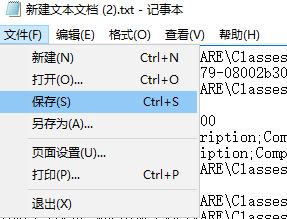
3、复制粘贴进去之后,使用界面左上角的“文件”按钮,然后单击“保存’按钮进行保存!
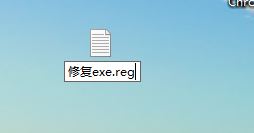
4、回到电脑桌面上之后,使用鼠标右键单击这个文件,单击”重命名“一栏,将它的名字重新设置为修复“修复exe.reg ”并使用回车键保存这个文件,若是系统弹出提示窗口选择“是”即可!
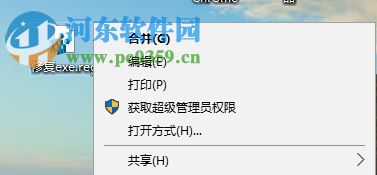
5、完成上述步骤之后,直接使用鼠标双击运行这个程序,将它导入到注册表中去,若是弹出提示界面,依旧选择“是”选项!
通过这个的方法就可以修复在win10中打开exe文件却出现应用商店的故障了,以上的代码大家可以直接复制粘贴进去就可以了,不过一定要复制全部的代码喔,还没有解决这个问题的用户赶紧来试试吧!

Greenfoot是一款简单易用的Java开发环境,该软件界面清爽简约,既可以作为一个开发框使用,也能够作为集成开发环境使用,操作起来十分简单。这款软件支持多种语言,但是默认的语言是英文,因此将该软件下载到电脑上的时候,会发现软件的界面语言是英文版本的,这对于英语基础较差的朋友来说,使用这款软件就会...
07-05

Egret UI Editor是一款开源的2D游戏开发代码编辑软件,其主要功能是针对Egret项目中的Exml皮肤文件进行可视化编辑,功能十分强大。我们在使用这款软件的过程中,可以将一些常用操作设置快捷键,这样就可以简化编程,从而提高代码编辑的工作效率。但是这款软件在日常生活中使用得不多,并且专业性...
07-05

KittenCode是一款十分专业的编程软件,该软件给用户提供了可视化的操作界面,支持Python语言的编程开发以及第三方库管理,并且提供了很多实用的工具,功能十分强大。我们在使用这款软件进行编程开发的过程中,最基本、最常做的操作就是新建项目,因此我们很有必要掌握新建项目的方法。但是这款软件的专业性...
07-05

Thonny是一款十分专业的Python编辑软件,该软件界面清爽简单,给用户提供了丰富的编程工具,具备代码补全、语法错误显示等功能,非常的适合新手使用。该软件还支持多种语言,所以在下载这款软件的时候,有时候下载到电脑中的软件是英文版本的,这对于英语基础较差的小伙伴来说,使用这款软件就会变得十分困难,...
07-05





