
最近有win10用户向小编抱怨,声称自己每次使用电脑之后都没有清理垃圾的习惯,结果如今很多文件和空文件夹推挤在电脑磁盘中,但是自己又不懂得该如何清理,若是一不小心删除了系统文件就不好了。对于不非专业的电脑用户来说想要清理系统垃圾确实比较棘手,不过我们可以制作一个清理小文件,让它在我们关机之后自动给我们删除电脑中的垃圾。具体该如何制作,我们一起来看看吧!
 方法步骤:
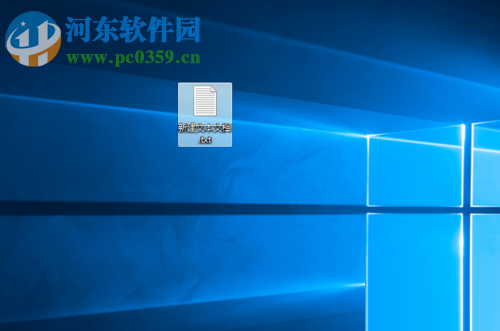
方法步骤:1、打开电脑之后在桌面上使用鼠标右键创建一个新的文本文档。
2、打开该文本文档,将以下内容复制到文本文档中:del C:WindowsTemp /q
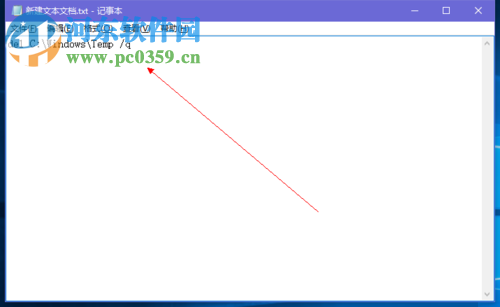
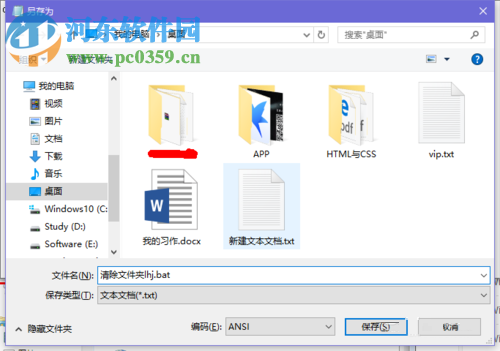
3、接着在界面左上角单击“文件”-“另存为”选项,注意千万不要直接使用快捷键保存,名字取为:清除文件夹lhj.bat
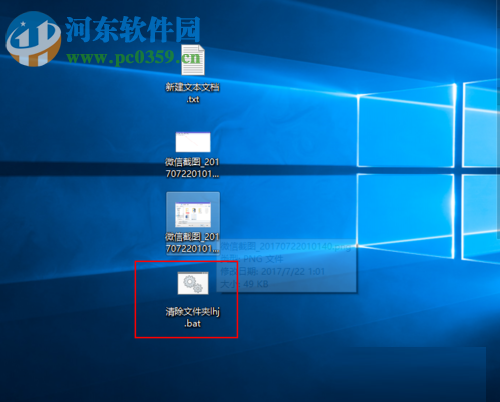
4、回到桌面之后你就可以看见上面多了一个待遇电脑的批处理文件。如下图所示:
5、使用快捷键:win+r打开系统的而运行界面。
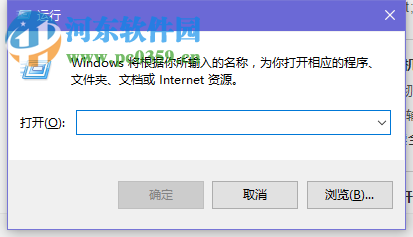
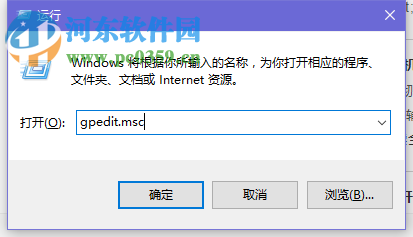
6、在运行界面的输入窗口中输入如下命令:gpedit.msc,然后点击“确定”按钮即可。
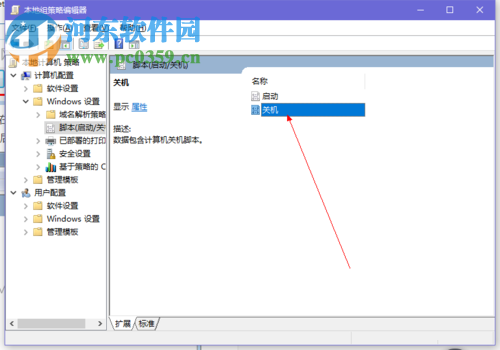
7、系统会根据命令打开组策略,在新窗口的左侧依次展开如下文件夹:“计算机配置” — “windows设置” — “脚本(启动/关机)”。完成之后可以看见在右窗格中存在一个“关机”按钮,使用鼠标双击它。
8、接下来系统会弹出如下图所示的界面,在该界面中单击“添加”选项。
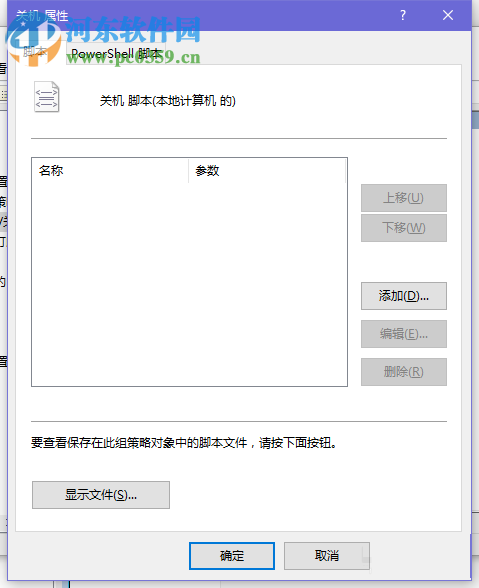
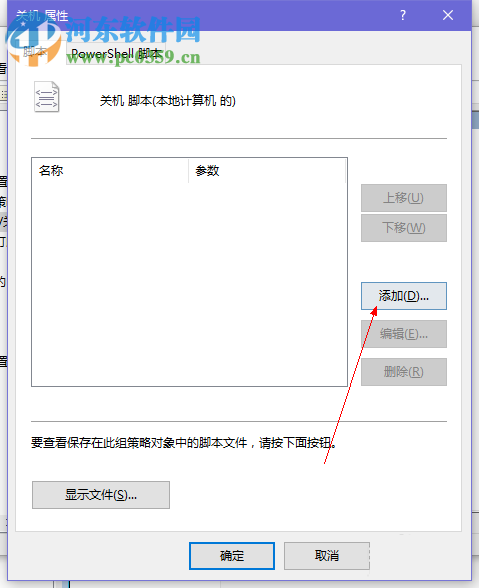
9、然后点击“浏览”选项,将文件选择为我们刚刚新建在桌面上的文本文档。
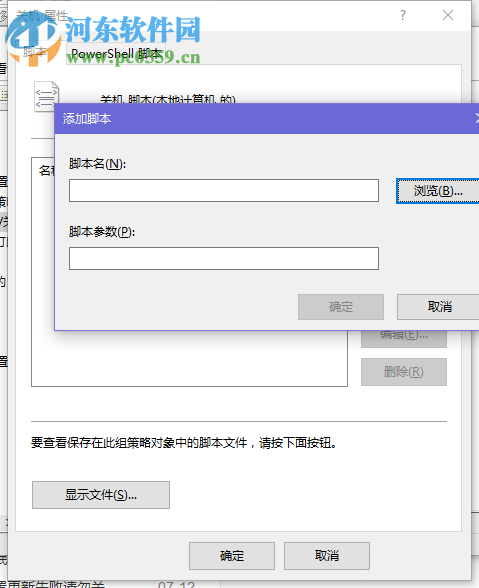
10、使用鼠标双击它就可以打开了。
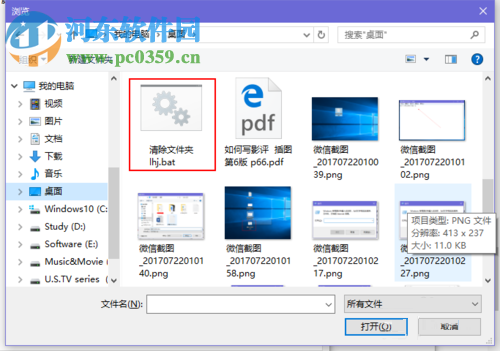
11、完成以上步骤之后单击“确定”保存设置就可以了。
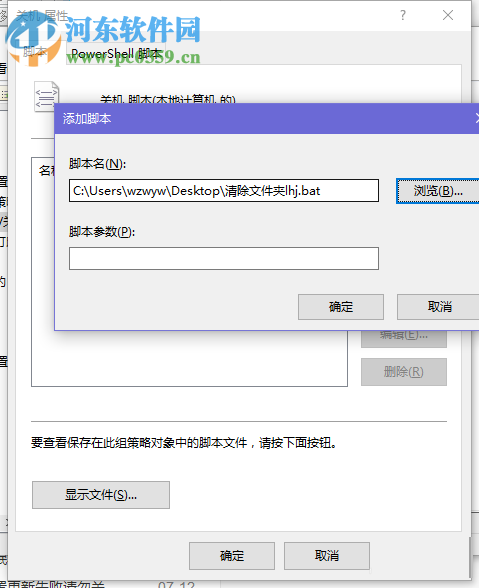
通过以上步骤之后,每次关闭win10系统电脑就会开始自动清理垃圾文件了。是不是很方便呢?再也不用担心垃圾越来越多的问题了。

Greenfoot是一款简单易用的Java开发环境,该软件界面清爽简约,既可以作为一个开发框使用,也能够作为集成开发环境使用,操作起来十分简单。这款软件支持多种语言,但是默认的语言是英文,因此将该软件下载到电脑上的时候,会发现软件的界面语言是英文版本的,这对于英语基础较差的朋友来说,使用这款软件就会...
07-05

Egret UI Editor是一款开源的2D游戏开发代码编辑软件,其主要功能是针对Egret项目中的Exml皮肤文件进行可视化编辑,功能十分强大。我们在使用这款软件的过程中,可以将一些常用操作设置快捷键,这样就可以简化编程,从而提高代码编辑的工作效率。但是这款软件在日常生活中使用得不多,并且专业性...
07-05

KittenCode是一款十分专业的编程软件,该软件给用户提供了可视化的操作界面,支持Python语言的编程开发以及第三方库管理,并且提供了很多实用的工具,功能十分强大。我们在使用这款软件进行编程开发的过程中,最基本、最常做的操作就是新建项目,因此我们很有必要掌握新建项目的方法。但是这款软件的专业性...
07-05

Thonny是一款十分专业的Python编辑软件,该软件界面清爽简单,给用户提供了丰富的编程工具,具备代码补全、语法错误显示等功能,非常的适合新手使用。该软件还支持多种语言,所以在下载这款软件的时候,有时候下载到电脑中的软件是英文版本的,这对于英语基础较差的小伙伴来说,使用这款软件就会变得十分困难,...
07-05





