
自从大量用户将电脑系统升级到windows10后,随之而来的就是大量的用户对新系统产生的疑问。今日有位好奇心很重的用户告诉小编,他想要知道在Windows10系统总共有多少个文件,但是他却不知道该怎么查看。其实不只是他,还有很多因为工作需要的用户也想知道。因此小编今天特地为大家整理下面这篇查看教程,我们一起来看看如何轻松解决这个问题吧!
 方法步骤:
方法步骤:方法一:
1、运行PowerShell,到原来的Install.esd中获取一下文件的列表,并将其保存为111.txt。
Get-WindowsImageContent -ImagePath 。install.esd -Index 1 | Out-File -FilePath $homeDesktop111.txt
2、使用鼠标右键单击选择“打开方式”-“记事本”。我们直接去看最后一行。将鼠标放置在最后一行,此时状态栏就会出现相应的行号,接下俩我们就需要去掉这些目录行。
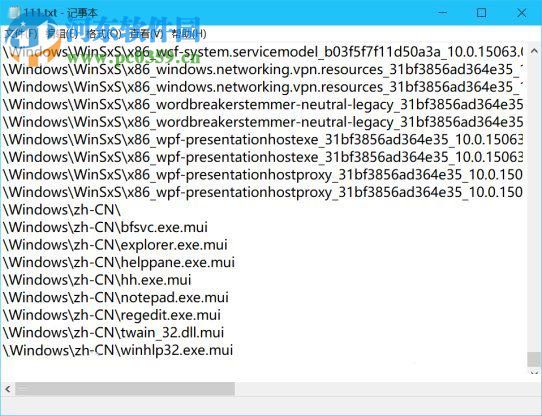
3、接下俩我们可以使用正则表达式在Visual Studio Code中将所有的匹配目录全部换掉。
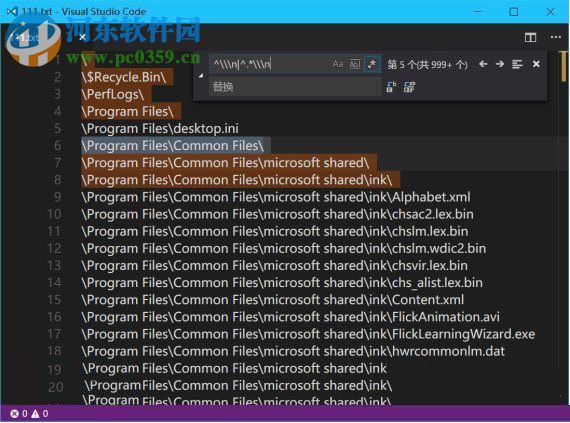
4、接下来就可以看左边的而数字了,减去最后一行的空行,剩下多少行就有多少个文件夹。
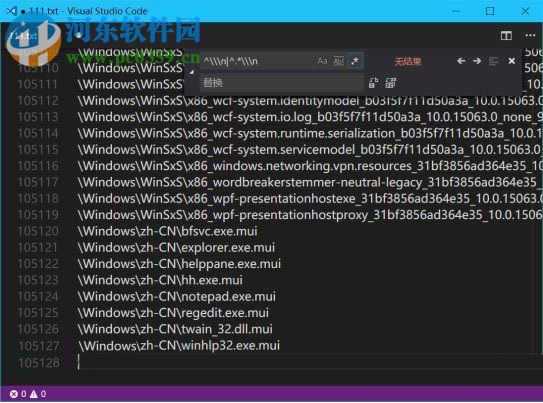
5、例如本次使用的计算机中共有105127个文件。
方法二:
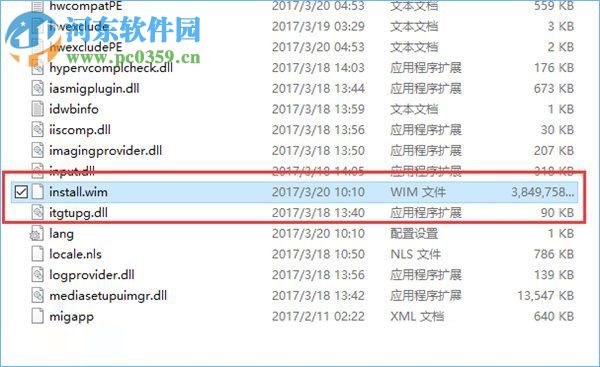
1、在电脑的IOS文件中找到Sources文件夹,单击打开它下面的install.wim文件,在这里一定要记得记下它的路径E:Sourcesinstall.wim。
2、使用管理员的模式来运行cmd,在新窗口中输入命令字符:
Dism.exe /Get-ImageInfo /ImageFile:E:Sourcesinstall.wim
按下回车键之后就会返回相应的信息了。
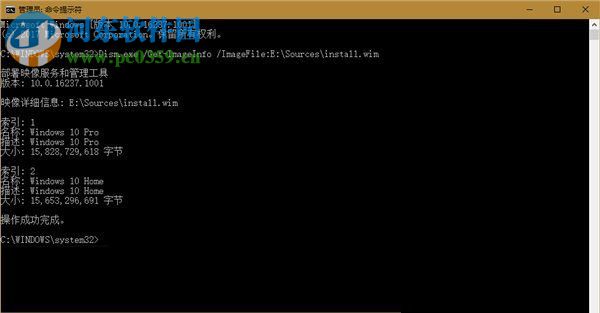
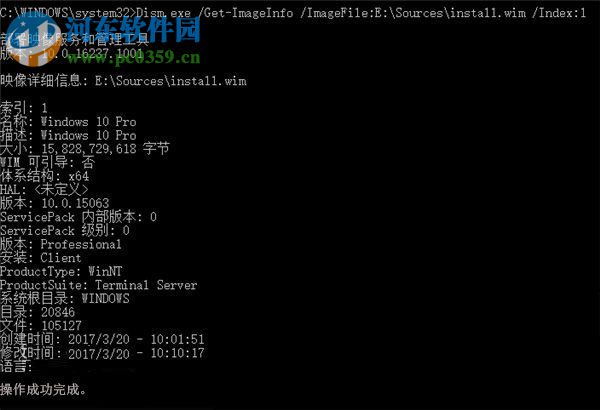
3、在次输入命令字符:Dism.exe /Get-ImageInfo /ImageFile:E:Sourcesinstall.wim /Index:1并按下回车键。
win10家庭版的输入:
Dism.exe /Get-ImageInfo /ImageFile:E:Sourcesinstall.wim /Index:2
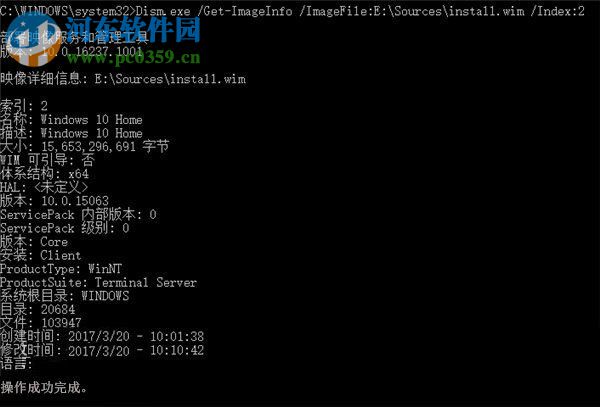
这样一来界面上就会显示出该电脑上有20846个目录,105127个文件,占15,828,729,618字节(14.742GB);对应的家庭版有20684个目录,103947个文件,占15,653,296,691字节(14.578GB)。
4、使用第二种方法将所有的windows10都查询了,结果见下图:

以上就是关于在windows10中查看文件夹的两种方法了,大家可以自己随意选择一种来查询即可。
PS:上门小编的统计不能全部概括,想知道的用户还是自己查询一下较好。

Greenfoot是一款简单易用的Java开发环境,该软件界面清爽简约,既可以作为一个开发框使用,也能够作为集成开发环境使用,操作起来十分简单。这款软件支持多种语言,但是默认的语言是英文,因此将该软件下载到电脑上的时候,会发现软件的界面语言是英文版本的,这对于英语基础较差的朋友来说,使用这款软件就会...
07-05

Egret UI Editor是一款开源的2D游戏开发代码编辑软件,其主要功能是针对Egret项目中的Exml皮肤文件进行可视化编辑,功能十分强大。我们在使用这款软件的过程中,可以将一些常用操作设置快捷键,这样就可以简化编程,从而提高代码编辑的工作效率。但是这款软件在日常生活中使用得不多,并且专业性...
07-05

KittenCode是一款十分专业的编程软件,该软件给用户提供了可视化的操作界面,支持Python语言的编程开发以及第三方库管理,并且提供了很多实用的工具,功能十分强大。我们在使用这款软件进行编程开发的过程中,最基本、最常做的操作就是新建项目,因此我们很有必要掌握新建项目的方法。但是这款软件的专业性...
07-05

Thonny是一款十分专业的Python编辑软件,该软件界面清爽简单,给用户提供了丰富的编程工具,具备代码补全、语法错误显示等功能,非常的适合新手使用。该软件还支持多种语言,所以在下载这款软件的时候,有时候下载到电脑中的软件是英文版本的,这对于英语基础较差的小伙伴来说,使用这款软件就会变得十分困难,...
07-05





