
最近小编看见有很多用户在网上抱怨说笔记本电脑硬盘分区表是GPT而导致大家无法安装引导系统。需要转换为MBR分区还能顺利安装,但问题是分区工具无法转换MBR。产生的原因是什么呢?其实就是分区工具不能在存有资料的情况下转换分区表,如果把硬盘的所有分区都删除掉,转换MBR就很好解决了。接下来小编就给大家分享一下将GPT分区更改成MRB分区的方法。
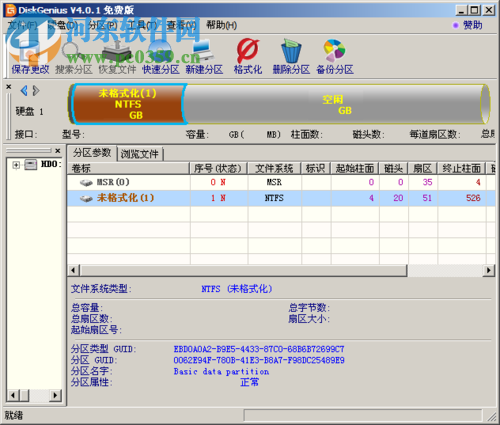 方法步骤:
方法步骤:一:GPT转MBR
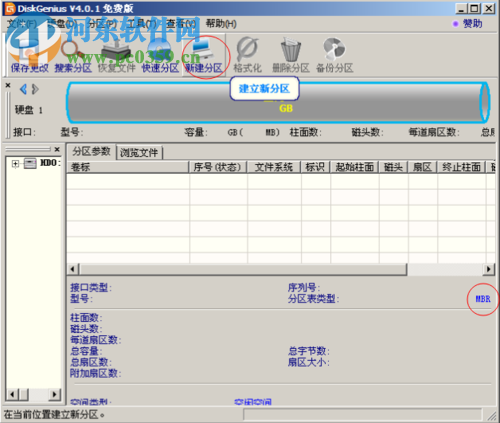
1、开机引导进入启动盘PE系统,也就是用制作的USB启动盘引导电脑进入PE系统。如下图所示,运行桌面的分区工具,点中硬盘名称,如下图红圈处,表示分区表类型为GPT。
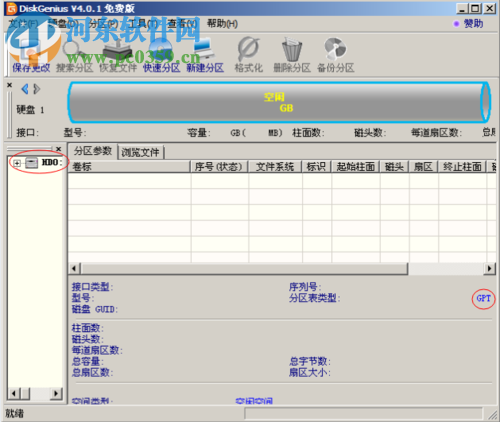
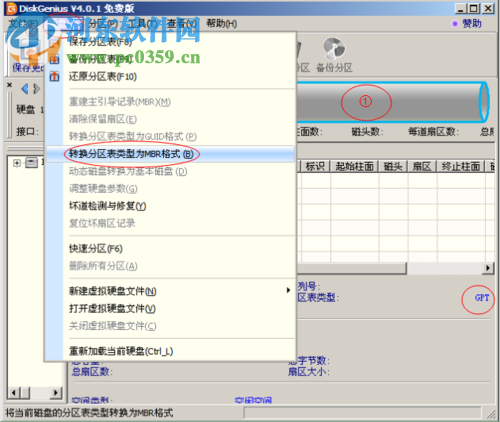
2、删除硬盘的所有分区,并变为灰色。点中磁盘,点击‘硬盘’菜单,依次单击‘转换分区表类型为MBR格式’。
Ps:删除硬盘的所有分区会清除硬盘上的所有数据,如果觉得数据文件很重要,请先备份好数据后再试。
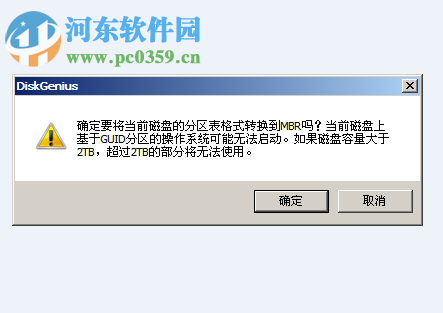
3、点击“确定”后,系统会弹出一个提示框,点击“确定”即可。
4、接下来就等电脑自己完成。完成之后硬盘分区表类型已成功改为MBR,接着就新建分区安装系统了。
PS:新建主分区2个:1个分区100MB(NTFS)用于存放系统引导文件,系统安装好后,该盘符会自动隐藏,另1一个分区为系统安装分区(NTFS),大小自定义,为C盘。其它分区均为逻辑分区为D、E、F盘(创建逻辑分区前,要创建一个扩展分区作垫底)
二:MBR转GPT
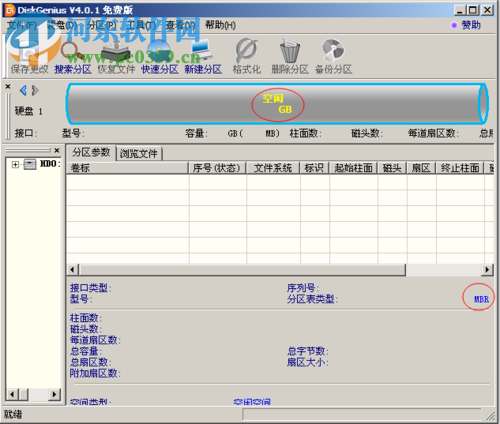
1、和上面的GPT装MBR方法一样,将硬盘的所有分区删除后,如下图所示
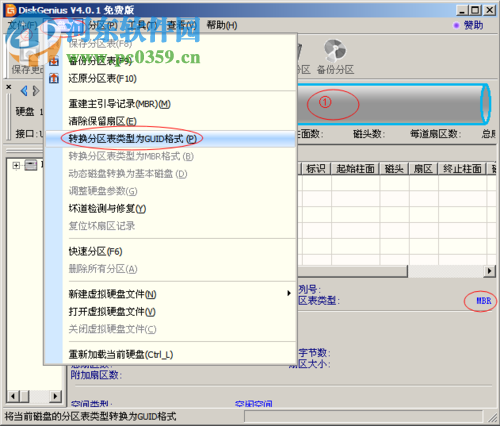
2、点中“硬盘”的名称,点击“硬盘”菜单,单击“转换分区表类型为GUID格式”(就是GPT格式)
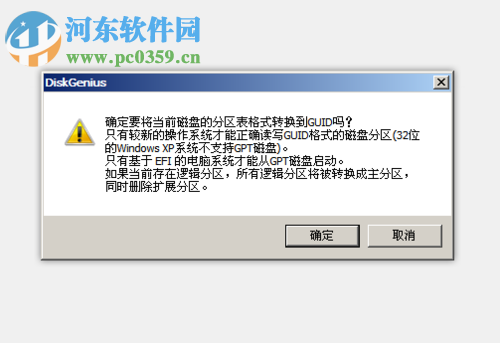
3、点击“确定”后,然后系统会弹出一个信息对话框,点击”确定“。
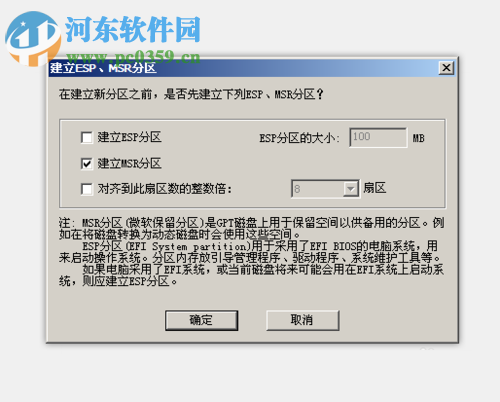
4、GPT分区表建立完成后,接着新建分区,会有如下选择:
(1)、如果你的电脑BIOS设置中有EFI这选项,就选择”ESP分区“;
(2)、如果你的电脑BIOS设置中没有这选项,就选择”MSR分区“,
接下来自己创建分区,如果装系统不行,就还原到原来的MBR分区表。GPT分区表可以创建多个主分区,但没有一个分区是表示活动的。
以上就是关于硬盘GPT分区与MBR分区的转换方法,按照上面的方法你一定能装成功的,需要的朋友快来试一试吧!
注意事项:
1、GPT转MBR 只需要删除系统盘和引导分区,再转换成MBR就可以。不用删除硬盘所有分区和数据。
2、使用分区工具需谨慎,硬盘资料要提前备份好。

Greenfoot是一款简单易用的Java开发环境,该软件界面清爽简约,既可以作为一个开发框使用,也能够作为集成开发环境使用,操作起来十分简单。这款软件支持多种语言,但是默认的语言是英文,因此将该软件下载到电脑上的时候,会发现软件的界面语言是英文版本的,这对于英语基础较差的朋友来说,使用这款软件就会...
07-05

Egret UI Editor是一款开源的2D游戏开发代码编辑软件,其主要功能是针对Egret项目中的Exml皮肤文件进行可视化编辑,功能十分强大。我们在使用这款软件的过程中,可以将一些常用操作设置快捷键,这样就可以简化编程,从而提高代码编辑的工作效率。但是这款软件在日常生活中使用得不多,并且专业性...
07-05

KittenCode是一款十分专业的编程软件,该软件给用户提供了可视化的操作界面,支持Python语言的编程开发以及第三方库管理,并且提供了很多实用的工具,功能十分强大。我们在使用这款软件进行编程开发的过程中,最基本、最常做的操作就是新建项目,因此我们很有必要掌握新建项目的方法。但是这款软件的专业性...
07-05

Thonny是一款十分专业的Python编辑软件,该软件界面清爽简单,给用户提供了丰富的编程工具,具备代码补全、语法错误显示等功能,非常的适合新手使用。该软件还支持多种语言,所以在下载这款软件的时候,有时候下载到电脑中的软件是英文版本的,这对于英语基础较差的小伙伴来说,使用这款软件就会变得十分困难,...
07-05





