
在windows10系统之中,有一个“文件管理器”功能。这个能是做什么的呢?其实每次我们浏览文件时,只要点击上的详细信息,在窗口的右窗格中我们就可以看到“详细信息窗格”。里面会显示修改日期、创建日期等等信息。但是有时候想知道更多信息就无法显示了。今天小编就教大家如何自定义显示窗格的内容,具体操作方法请看下文的详细步骤。
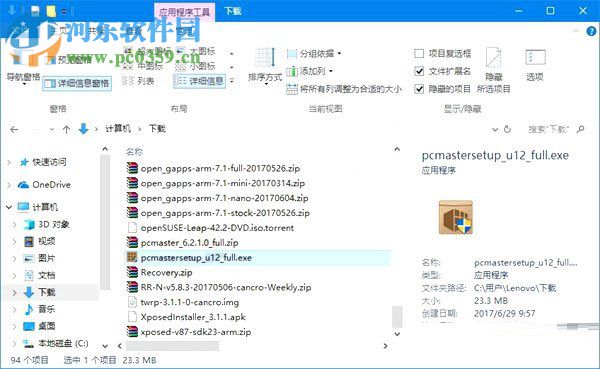 方法步骤:
方法步骤:PS:请注意,修改注册表是有风险的,虽然按照文中的步骤来操作不会对你电脑的系统造成不好的影响,但是失误的操作可能会让你的电脑无法继续正常工作。所以操作前请先备份注册表。
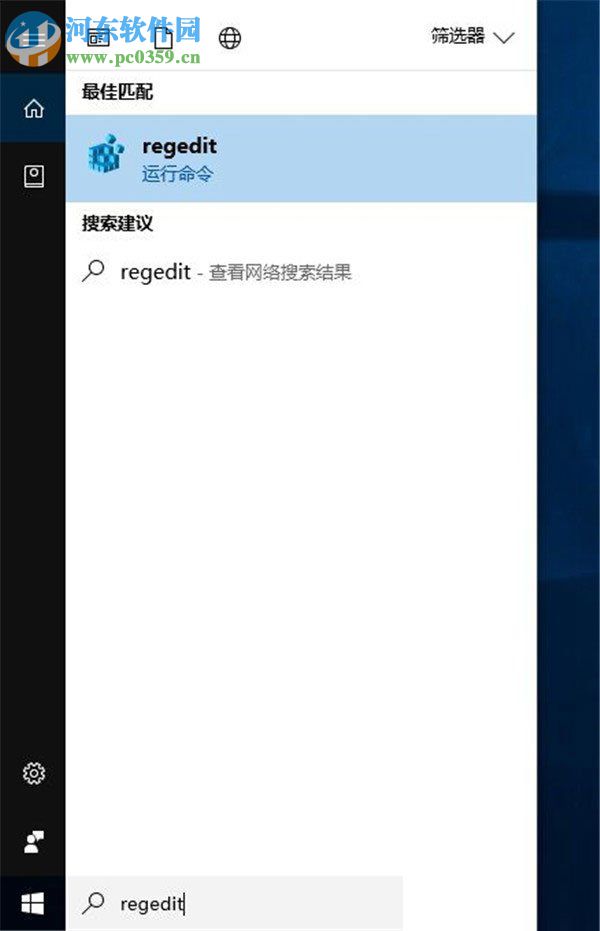
1、在微软系统中搜索并打开regedit;
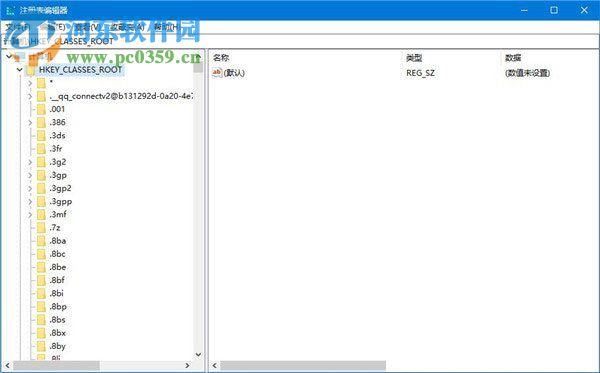
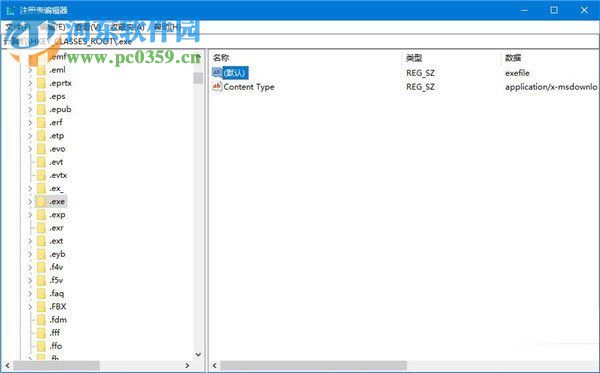
2、依次张开文件夹:HKEY_CLASSES_ROOT,在这个目录中,你将看到很多以“。”开头,后面跟了诸如3gp、docx、exe这样的文件扩展名的子项。
3、当我们选中一个exe文件时,详细信息窗格中可以显示更多关于这个文件的信息,所以我们选中HKEY_CLASSES_ROOT目录中那个名为:.exe的子项。
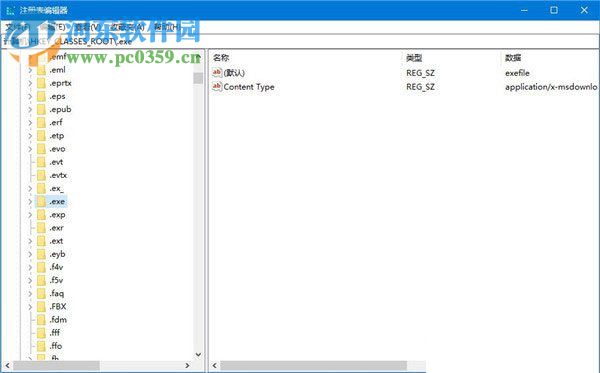
4、选中后,在窗口右窗格中我们将看到一个名称为(默认)的字符串值,它的数据数值为exefile。
5、在HKEY_CLASSES_ROOT目录中找到数据值exefile,然后点击进入该子项。exefile子项的完整路径为:HKEY_CLASSES_ROOTexefile
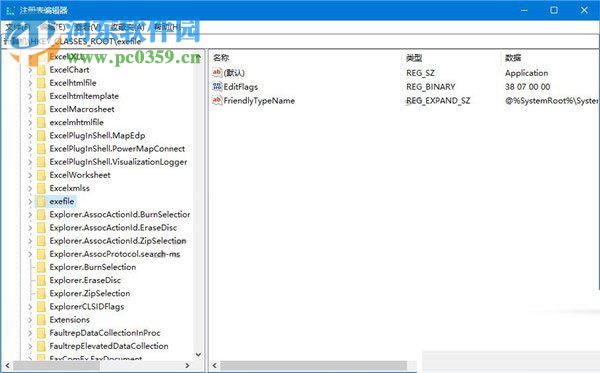
6、选中后,在右窗格空白处单击右键,选择新建-字符串值。
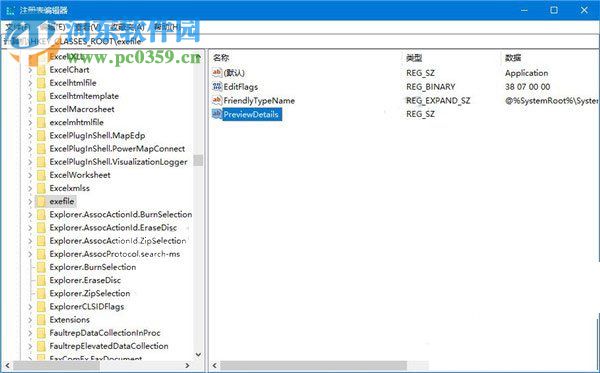
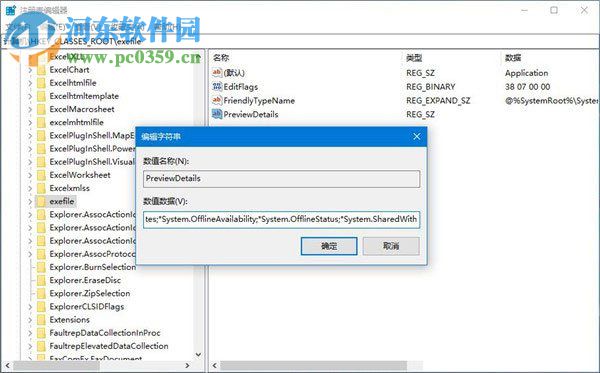
7、将该新建的字符串值命名为:PreviewDetails,双击刚刚新建的名为PreviewDetails的字符串值,将它的数值数据设置为以下的值,然后点击确定按钮。
prop:System.ItemNameDisplay;System.ItemTypeText;System.ItemFolderPathDisplay;System.Size;System.
DateCreated;System.DateModified;System.FileAttributesSystem.FileOwner;System.FileAttributes;*System.
OfflineAvailability;*System.OfflineStatus;*System.SharedWith
8、回到资源管理器中,点击地址栏右边的刷新按钮,或者按一下键盘上的F5,此时,右窗格中显示了更多的文件信息。
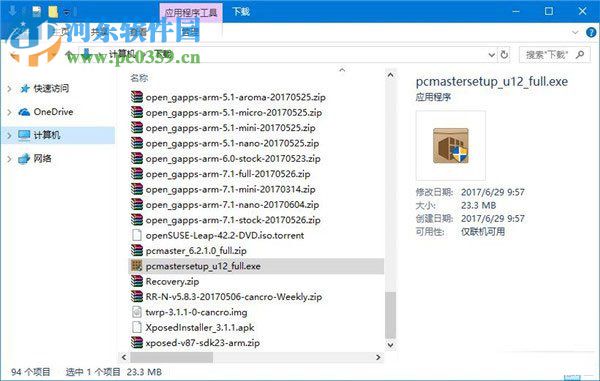
修改前
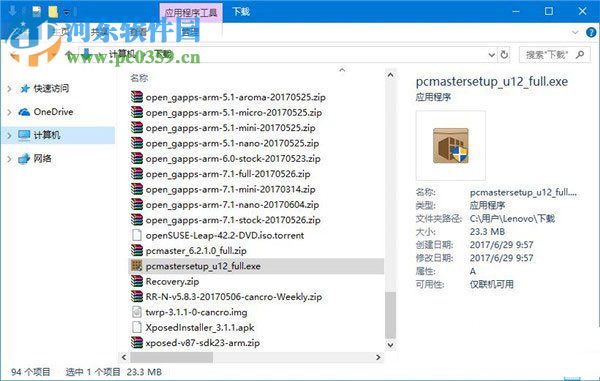
修改后
9、我们刚刚设置了PreviewDetails字符串值的数值数据,那么现在,我们看看这个值中都包括什么。
System.ItemNameDisplay——文件名;
System.ItemTypeText——文件类型;
System.ItemFolderPathDisplay——包含此文件的文件夹的完整路径;
System.Size——文件大小;
System.DateCreated——文件的创建日期;
System.DateModified——文件的最后修改日期;
System.FileAttributesSystem.FileOwner——此文件的所有者;
System.FileAttributes——文件的可用性。
可以根据自己的喜好更改这些信息。
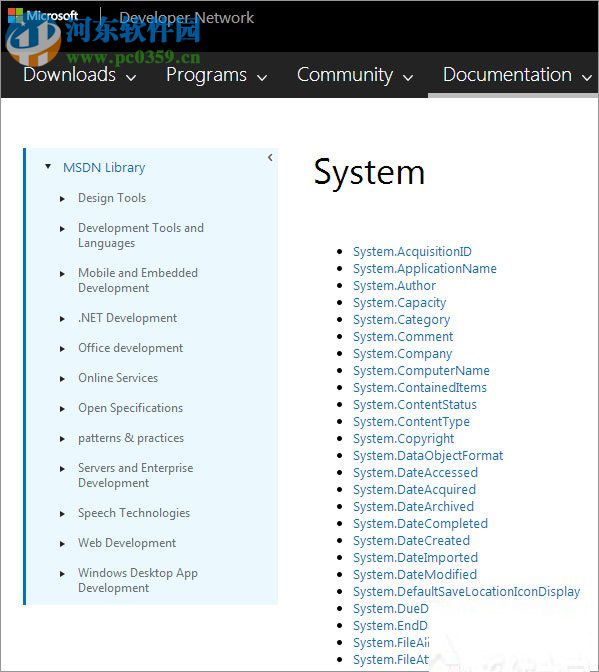
10、上面列举的不齐全,MSDN站点中列出了一个更加完整的关于prop:元数据的列表,这个列表很长,感兴趣你可以去自己学习一下。
11、怎么恢复呢?如果你想将详细信息窗格中显示的信息条目恢复为默认值,那么你可以打开注册表,将HKEY_CLASSES_ROOTexefile中,将名为PreviewDetails的字符串值删除就可以了。
以上全部就是关于自定义显示窗格的内容,该方法适用于Windows Vista、Windows 7、Windows 8/8.1和Windows 10,有需要的伙伴可以按照教程步骤进行设置。

Greenfoot是一款简单易用的Java开发环境,该软件界面清爽简约,既可以作为一个开发框使用,也能够作为集成开发环境使用,操作起来十分简单。这款软件支持多种语言,但是默认的语言是英文,因此将该软件下载到电脑上的时候,会发现软件的界面语言是英文版本的,这对于英语基础较差的朋友来说,使用这款软件就会...
07-05

Egret UI Editor是一款开源的2D游戏开发代码编辑软件,其主要功能是针对Egret项目中的Exml皮肤文件进行可视化编辑,功能十分强大。我们在使用这款软件的过程中,可以将一些常用操作设置快捷键,这样就可以简化编程,从而提高代码编辑的工作效率。但是这款软件在日常生活中使用得不多,并且专业性...
07-05

KittenCode是一款十分专业的编程软件,该软件给用户提供了可视化的操作界面,支持Python语言的编程开发以及第三方库管理,并且提供了很多实用的工具,功能十分强大。我们在使用这款软件进行编程开发的过程中,最基本、最常做的操作就是新建项目,因此我们很有必要掌握新建项目的方法。但是这款软件的专业性...
07-05

Thonny是一款十分专业的Python编辑软件,该软件界面清爽简单,给用户提供了丰富的编程工具,具备代码补全、语法错误显示等功能,非常的适合新手使用。该软件还支持多种语言,所以在下载这款软件的时候,有时候下载到电脑中的软件是英文版本的,这对于英语基础较差的小伙伴来说,使用这款软件就会变得十分困难,...
07-05





