
在我们的日常生活与工作中,常常需要收发大量的邮件,如果邮件数量过多后,那么我们的邮箱将非常非常的混乱,不便于我们的查找,其实在Mac中有一项智能邮箱功能,用户可以根据自己的需要分类管理自己的邮箱,在实际的使用中,您可根据未读邮件、已读邮件、邮件类型等进行智能化的管理,想必许多用户还不知道Mac中如何使用与设置智能邮箱,今天就为用户带来详细的使用教程,有需要的用户赶紧来了解一下吧!
 方法/步骤
方法/步骤1、首先,我们先在Mac中打开我们的邮箱,进入界面后,我们点击左上角的“邮箱”按钮,具体如下图所示:
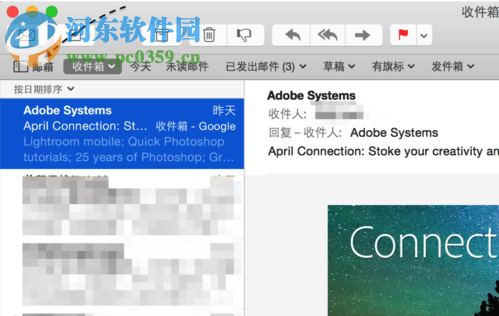
2、此时,我们进入邮箱列表,然后在左下方点击“+”按钮。

3、在添加选项中即可选择“新建智能邮箱”,这时我们就可以建立一个智能邮箱了。
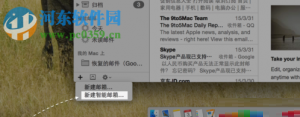
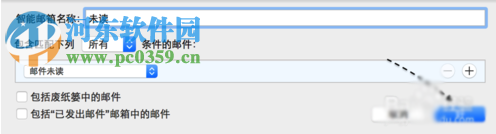
4、我们点击后,将弹出智能邮箱的设置界面,然后我们进行相应的设置即可,例如,我这里建立一个“未读”的智能邮箱,设置后以后的未读邮件即可直接查看。
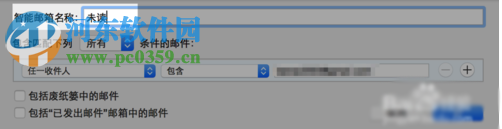
5、操作方法如下,我们先进行智能邮箱名称命名,然后选择相应的条件,支持同时开启多个条件,例如我需要创建任一收发人的未读邮箱,勾选任一发件人,然后勾选邮件未读。
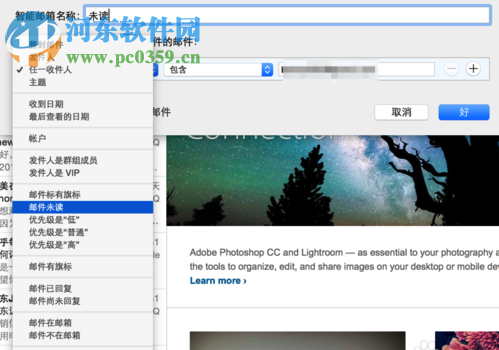
6、用户根据自己的实际需要进行相应的设置即可,设置完毕后,我们点击“好”按钮。
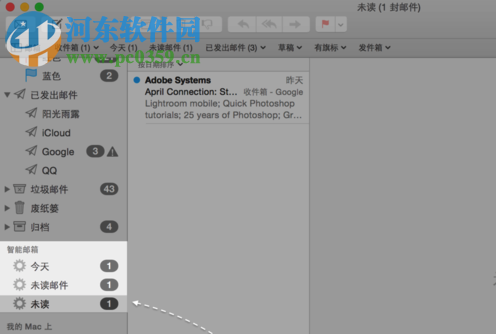
7、此时在邮箱栏中即可看到“智能邮箱”,我们即可在其中看到我们刚才创建的未读邮箱,这时我们点击进入即可查看。
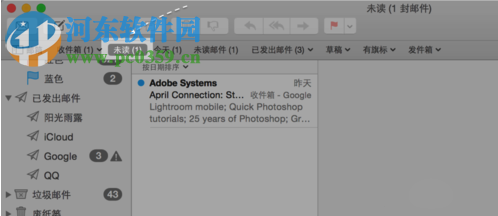
8、另外,用户还可以将您的未读邮箱放到上方的菜单栏中,便于您更快的进行启动。
以上就是智能邮箱的设置与使用方法,用户可以根据自己的需要设置智能邮箱,例如您可以将公司内的邮箱与个人邮箱区分,或者专门建立某个人/谋群人的邮箱等等,非常的便捷。

Greenfoot是一款简单易用的Java开发环境,该软件界面清爽简约,既可以作为一个开发框使用,也能够作为集成开发环境使用,操作起来十分简单。这款软件支持多种语言,但是默认的语言是英文,因此将该软件下载到电脑上的时候,会发现软件的界面语言是英文版本的,这对于英语基础较差的朋友来说,使用这款软件就会...
07-05

Egret UI Editor是一款开源的2D游戏开发代码编辑软件,其主要功能是针对Egret项目中的Exml皮肤文件进行可视化编辑,功能十分强大。我们在使用这款软件的过程中,可以将一些常用操作设置快捷键,这样就可以简化编程,从而提高代码编辑的工作效率。但是这款软件在日常生活中使用得不多,并且专业性...
07-05

KittenCode是一款十分专业的编程软件,该软件给用户提供了可视化的操作界面,支持Python语言的编程开发以及第三方库管理,并且提供了很多实用的工具,功能十分强大。我们在使用这款软件进行编程开发的过程中,最基本、最常做的操作就是新建项目,因此我们很有必要掌握新建项目的方法。但是这款软件的专业性...
07-05

Thonny是一款十分专业的Python编辑软件,该软件界面清爽简单,给用户提供了丰富的编程工具,具备代码补全、语法错误显示等功能,非常的适合新手使用。该软件还支持多种语言,所以在下载这款软件的时候,有时候下载到电脑中的软件是英文版本的,这对于英语基础较差的小伙伴来说,使用这款软件就会变得十分困难,...
07-05





