
许多用户在使用户苹果MAC笔记本电脑时,为了携带方便以及去掉过多的线路连接,都会选择使用蓝牙音箱,而据许多Mac用户反映,Mac连接蓝牙音箱常常出现各种错误,无法正常的进行连接,今天就为用户带来了Mac如何连接蓝牙音响的详细教程,帮助新手用户以及无法正常连接的用户快速完成蓝牙音响的连接,还不知道如何操作的用户赶紧来看一看吧!
 操作步骤
操作步骤1、首先,我们在Mac连蓝牙音响之前先确认一下您的蓝牙音响是否已经与其他设备完全断开,若还没有,请用户进行断开操作,否则Mac虽然能够查找到,但由于蓝牙音响连如其他设备中,因此不能正常进行连接;
然后,请用户确认您的蓝牙音响的被寻找状态是否正常,另外,由于蓝牙音响都是有默认的配适设备的,因此请用户确认蓝牙音响是不是适用您的Mac,同时确认蓝牙耳机是否是待连接的状态,用户可参考您的蓝牙音响说明书(或者直接到网上查询您的蓝牙耳机型号信息);
当用户确认以上两步操作后正常后,才能开始进行连接。
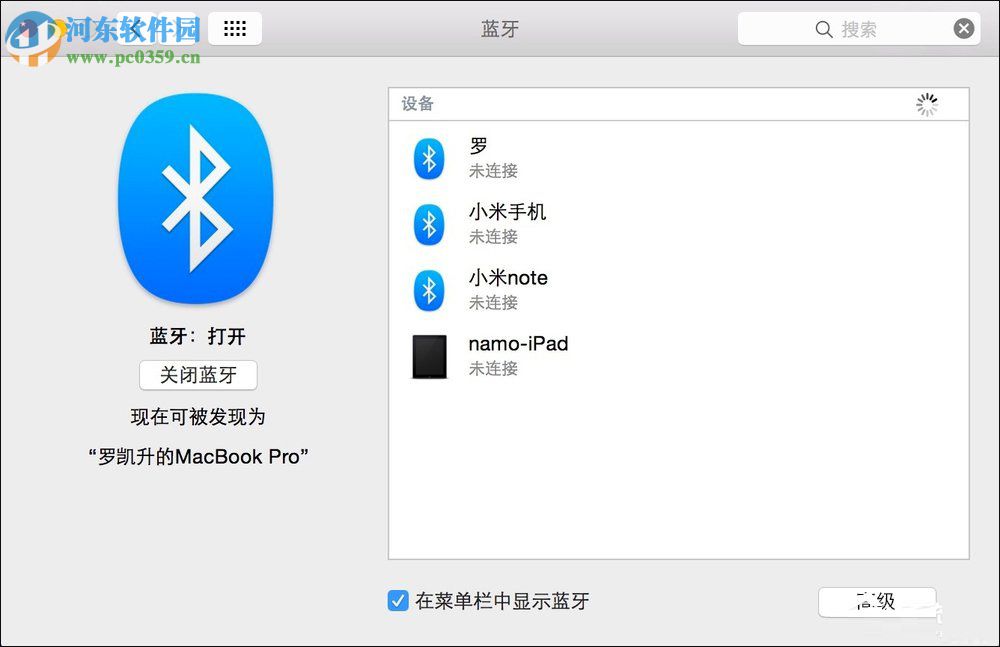
2、这时,用户的蓝牙音响正常打开而且处于待连接状态,这时我们在Mac设备中打开蓝牙。
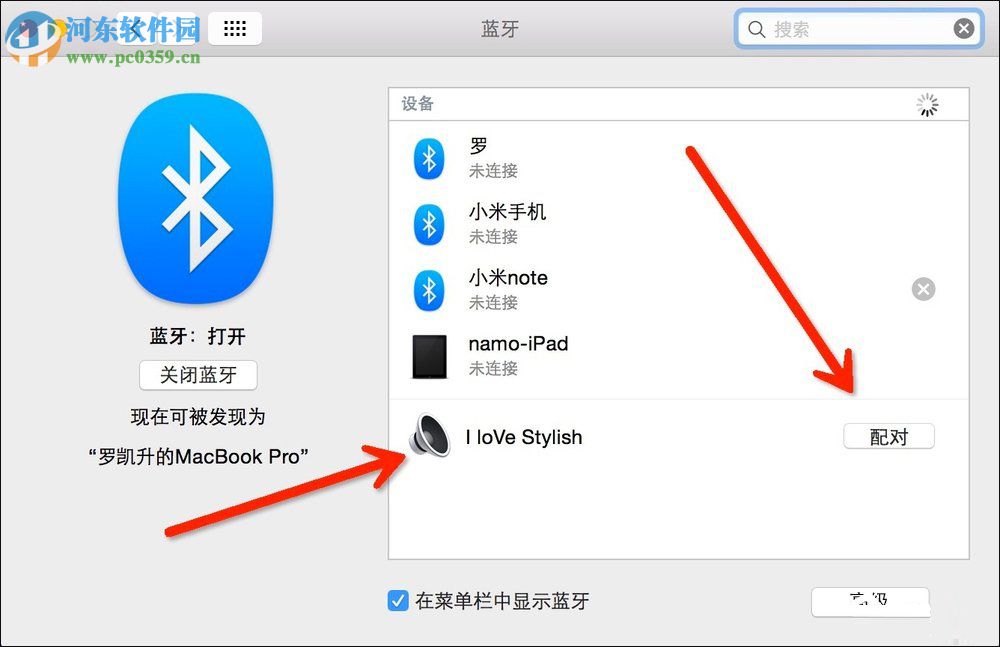
3、通过蓝牙搜索我们的蓝牙音响设备的名称,成功检测后点击“配对”按钮进行配对(一般蓝牙音响设备为喇叭图案)。
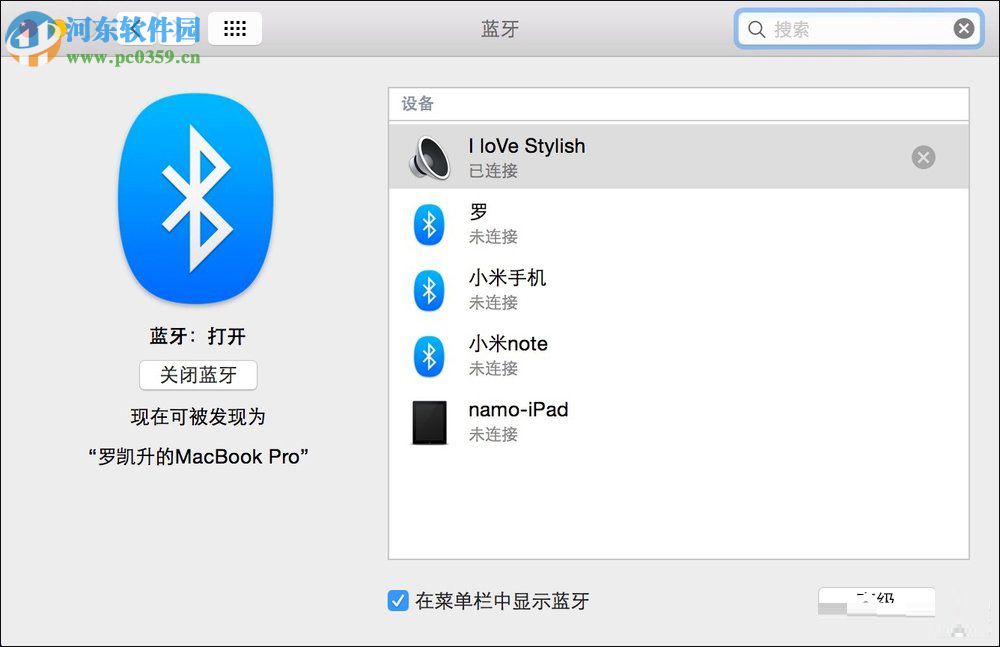
4、当用户点击配对后,显示“已连接”即可完成蓝牙耳机的正常配对,如下图:
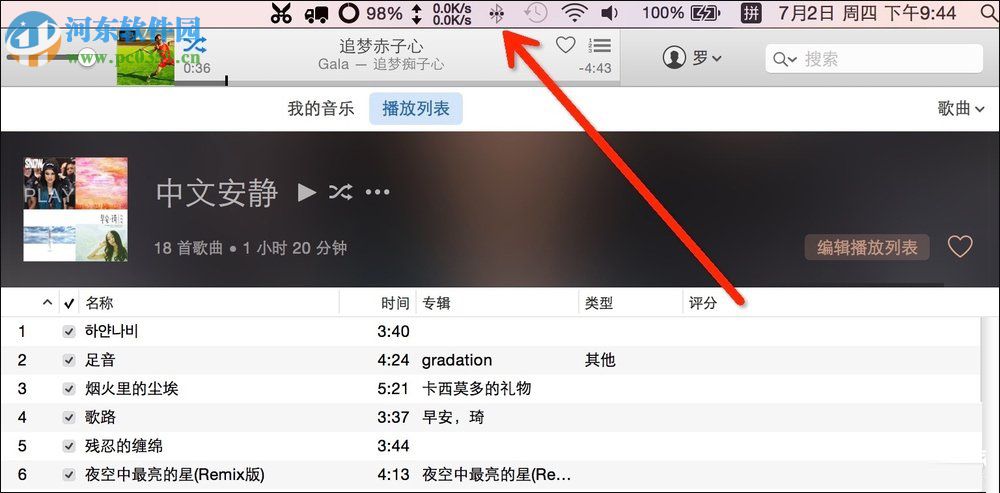
5、这时,我们可以打开“itunes”通过播放音乐来测试一下蓝牙音响是够能够正常播放与使用,另外,用户也可以通过上方的菜单栏上的蓝牙图标查看,当显示蓝牙图标上有3个点,也就是“…”即为正常,如下图所示。
6、当用户的蓝牙音响成功进行连接以后,用户可以点击“蓝牙图标”,然后选择您的蓝牙设备,进入设置界面进行基础的设置。
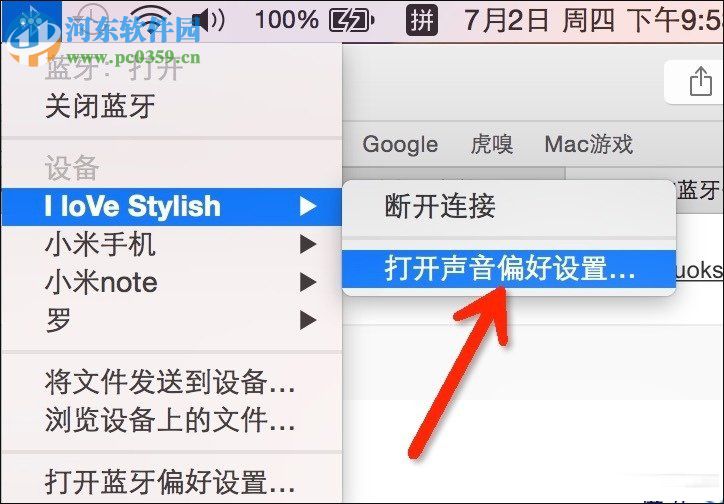
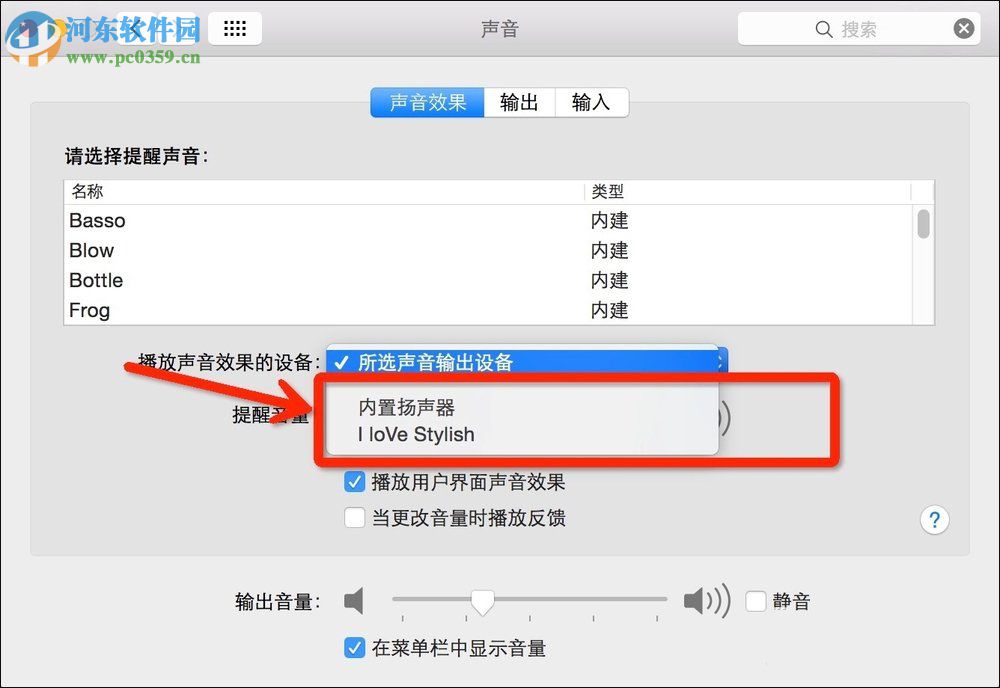
7、值得一提的是这里的设置选项并没有太多,仅仅是一些基础的设置,例如播放声音效果的设备、输出音量等。
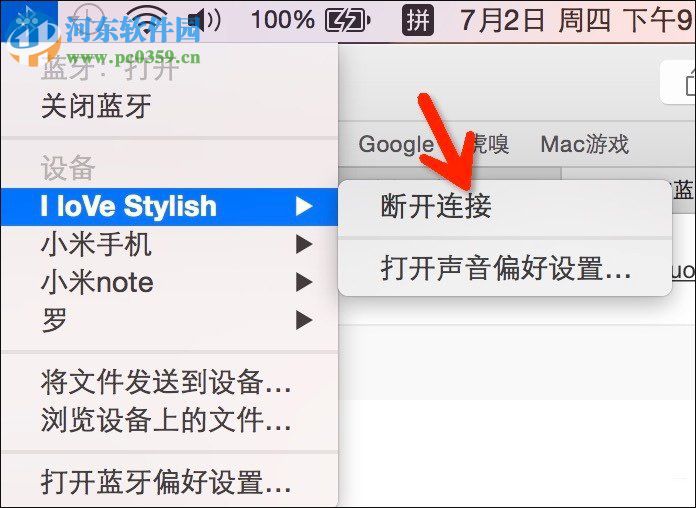
8、而在如何关闭蓝牙音箱呢,这里除了通过手动关闭蓝牙音箱的开关按钮外,还能够在Mac的蓝牙-您的蓝牙设备然后点击“断开连接”,如下图所示:
当然,蓝牙音箱也同样是需要充电的,这点想必不必多说,另外,一般蓝牙音箱越靠近Mac设备,连接信号也就越稳定,音质也就越好,隔得过远可能效果就没那么优秀了。

Greenfoot是一款简单易用的Java开发环境,该软件界面清爽简约,既可以作为一个开发框使用,也能够作为集成开发环境使用,操作起来十分简单。这款软件支持多种语言,但是默认的语言是英文,因此将该软件下载到电脑上的时候,会发现软件的界面语言是英文版本的,这对于英语基础较差的朋友来说,使用这款软件就会...
07-05

Egret UI Editor是一款开源的2D游戏开发代码编辑软件,其主要功能是针对Egret项目中的Exml皮肤文件进行可视化编辑,功能十分强大。我们在使用这款软件的过程中,可以将一些常用操作设置快捷键,这样就可以简化编程,从而提高代码编辑的工作效率。但是这款软件在日常生活中使用得不多,并且专业性...
07-05

KittenCode是一款十分专业的编程软件,该软件给用户提供了可视化的操作界面,支持Python语言的编程开发以及第三方库管理,并且提供了很多实用的工具,功能十分强大。我们在使用这款软件进行编程开发的过程中,最基本、最常做的操作就是新建项目,因此我们很有必要掌握新建项目的方法。但是这款软件的专业性...
07-05

Thonny是一款十分专业的Python编辑软件,该软件界面清爽简单,给用户提供了丰富的编程工具,具备代码补全、语法错误显示等功能,非常的适合新手使用。该软件还支持多种语言,所以在下载这款软件的时候,有时候下载到电脑中的软件是英文版本的,这对于英语基础较差的小伙伴来说,使用这款软件就会变得十分困难,...
07-05





