
当我们在使用电脑一段时间后,都会感觉到明显的卡顿,已近不如之前那么流畅了,其实不止是普通的电脑会如此,就是mac也同样会出现这种情况,而我们通过关闭Adobe无用自启动项是能够提升我们的电脑运行速度,那如何进行关闭呢,想必许多朋友还不知道,而今天为用户带来了关闭Adobe无用自启动项的使用教程,能够让您的电脑更加的顺畅,体验极速提升的感觉,特别适用于使用了不短时间的MacBook。
 Mac禁用Adobe无用自启动项方法
1、首先,我们可以通过下方的五个路径找到有关“Adobe”的相关文件,然后请用户删除Adobe相关的文件即可,并不会造成任何的数据丢失,用户可放心删除,这些启动项大部分是跟Adobe的自动更新有关,而删除这些文件就能够解决这一问题。
~/Library/LaunchAgents
/Library/LaunchAgents
/Library/LaunchDaemons
/System/Library/LaunchAgents
/System/Library/LaunchDaemons
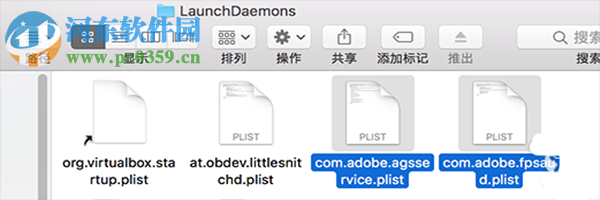
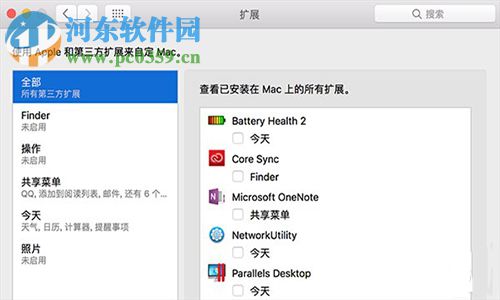
2、删除完毕后,我们点击“系统偏好设置”,选择“扩展”选项,在“全部”中查看Core Sync和Core Sync Helper是否是开启的(一般是开启的),这时我们我们擦掉勾选。
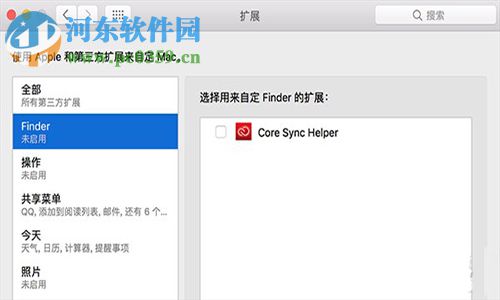
3、然后我们进入/Applications/Utilities/Adobe Creative Cloud文件夹中,在此文件夹删除CCLibrary、CCXProcess以及CoreSync这三个文件夹。
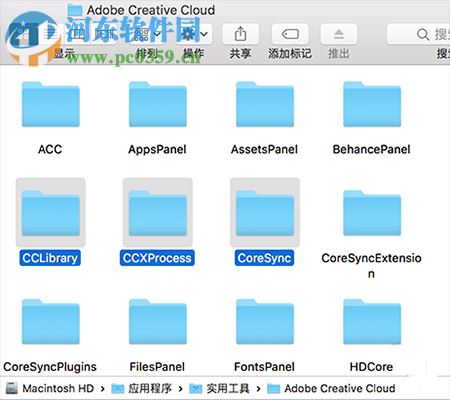
如果提示无法进行删除,则我们通过“Finder -应用程序-实用工具-活动监视器”中强制退出CCLibrary.app、CCXProcess.app以及CoreSync.app进程,然后我们再到Adobe Creative Cloud中再点击删除,这时由于进程已经关闭,所以可以正常删除了。
CCLibrary.app跟Adobe的库功能有关,CCXProcess.app、CoreSync.app是Adobe Creative Cloud的同步功能进程,常驻后台浪费系统资源,因此,删除后对于电脑的提升还是不错的。
4、最后我们重启一下电脑,就能够完成所有的操作了,对于流畅度还是有一定的提升的。

Greenfoot是一款简单易用的Java开发环境,该软件界面清爽简约,既可以作为一个开发框使用,也能够作为集成开发环境使用,操作起来十分简单。这款软件支持多种语言,但是默认的语言是英文,因此将该软件下载到电脑上的时候,会发现软件的界面语言是英文版本的,这对于英语基础较差的朋友来说,使用这款软件就会...
07-05

Egret UI Editor是一款开源的2D游戏开发代码编辑软件,其主要功能是针对Egret项目中的Exml皮肤文件进行可视化编辑,功能十分强大。我们在使用这款软件的过程中,可以将一些常用操作设置快捷键,这样就可以简化编程,从而提高代码编辑的工作效率。但是这款软件在日常生活中使用得不多,并且专业性...
07-05

KittenCode是一款十分专业的编程软件,该软件给用户提供了可视化的操作界面,支持Python语言的编程开发以及第三方库管理,并且提供了很多实用的工具,功能十分强大。我们在使用这款软件进行编程开发的过程中,最基本、最常做的操作就是新建项目,因此我们很有必要掌握新建项目的方法。但是这款软件的专业性...
07-05

Thonny是一款十分专业的Python编辑软件,该软件界面清爽简单,给用户提供了丰富的编程工具,具备代码补全、语法错误显示等功能,非常的适合新手使用。该软件还支持多种语言,所以在下载这款软件的时候,有时候下载到电脑中的软件是英文版本的,这对于英语基础较差的小伙伴来说,使用这款软件就会变得十分困难,...
07-05





