
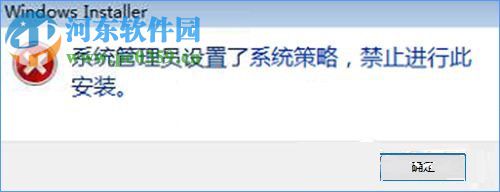
在windows10系统操作中,我们可以下载需要用到的软件并进行安装。但是很多用户反映,比如要在别人的电脑上准备安装一款软件,却发现根本无法安装,并窗口提示:“管理员设置了系统策略,进行禁止此安装”提示窗口主要是系统相关策略被修改所导致无法安装此软件。既然是系统管理员禁止了程序安装,那么只要我们开启相应的安装权限就可以了,下面看看我小编是如何解决“系统管理员设置了系统策略禁止进行此安装”的解决方法吧。
 方法/操作
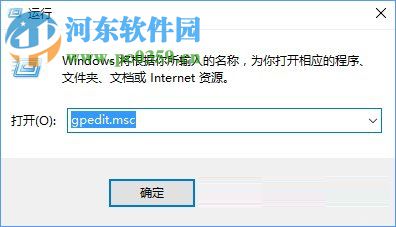
方法/操作1、按住键盘“Windows+R”你将看到界面上弹出“运行”,在“运行”下方的框中输入“gpedit.msc”按下回车键打开窗口,你就看到界面弹出“本地组策略编辑器”;
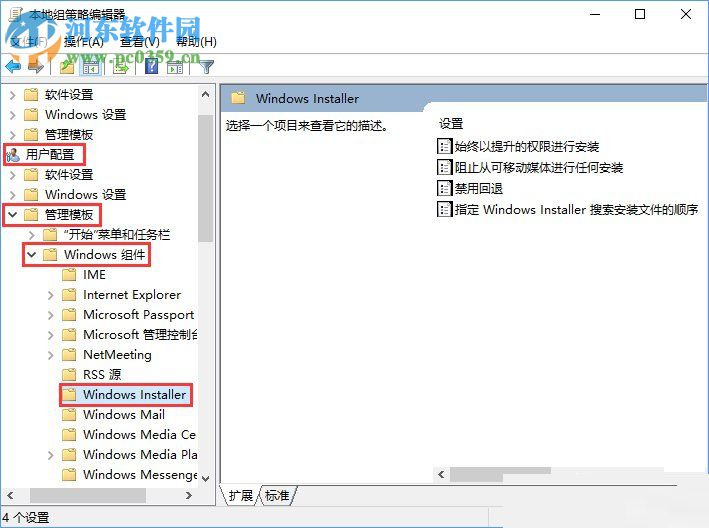
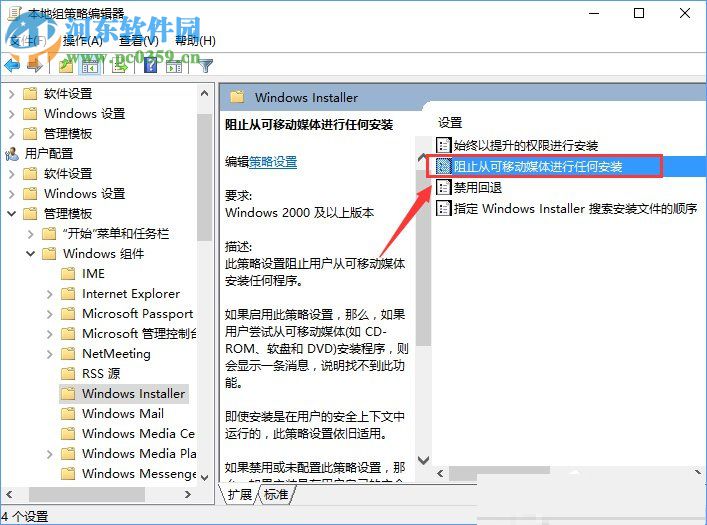
2、在“本地组策略编辑器”依照顺序依次打开“用户配置”—“管理式”—“Windows组件”,鼠标点击Windows组件后,并找到WindowsInstaller;
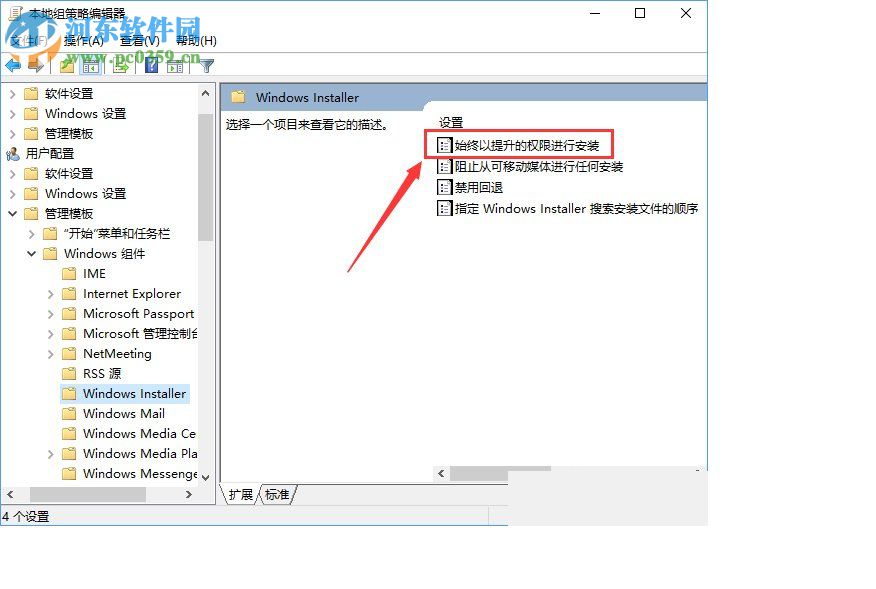
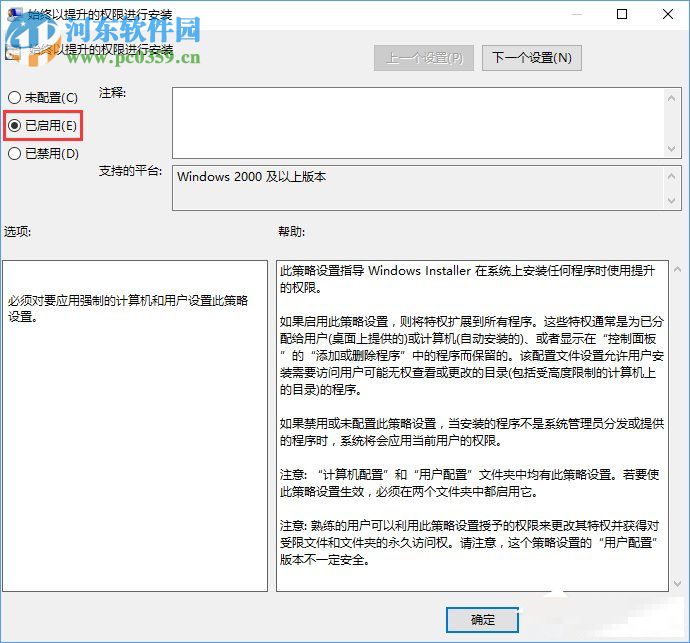
3、双击打开WindowsInstaller后,在WindowsInstaller的右侧点击“始终以提升的权限进行安装”;
4、鼠标单击打开“始终以提升的权限进行安装”并点击右下侧的“已启用”在左下角点击“确定”按钮即可;
5、鼠标点击WindowsInstaller,点击右侧的“阻止从可移动媒体进行任何安装”;
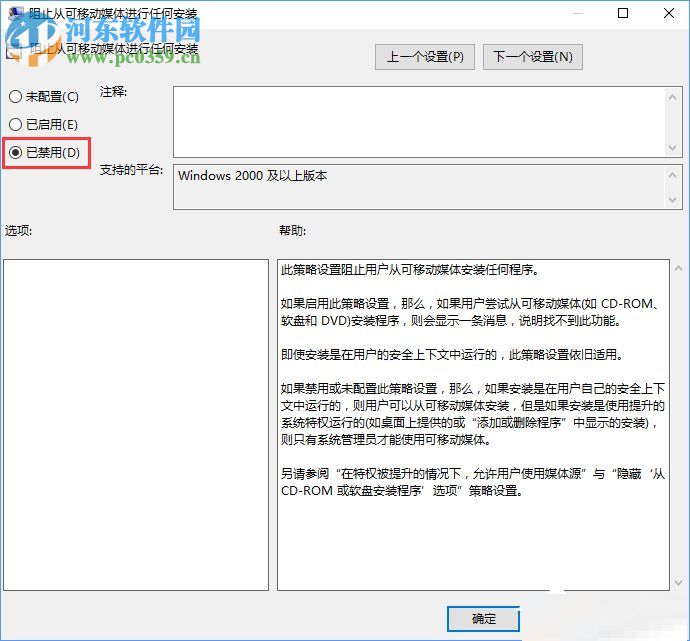
6、打开“阻止从可移动媒体进行任何安装”后,在左下方打开的窗口中点击“已禁用”,然后点击右下方的“确定”即可;
以上就是小编给大家解答的“系统管理员设置了系统策略禁止进行此安装”的解决方法,方法很简单,易操作。还不会的用户,可以根据以上步骤慢慢操作,完成以上步骤后,就可以从新打开电脑,安装软件啦。

Greenfoot是一款简单易用的Java开发环境,该软件界面清爽简约,既可以作为一个开发框使用,也能够作为集成开发环境使用,操作起来十分简单。这款软件支持多种语言,但是默认的语言是英文,因此将该软件下载到电脑上的时候,会发现软件的界面语言是英文版本的,这对于英语基础较差的朋友来说,使用这款软件就会...
07-05

Egret UI Editor是一款开源的2D游戏开发代码编辑软件,其主要功能是针对Egret项目中的Exml皮肤文件进行可视化编辑,功能十分强大。我们在使用这款软件的过程中,可以将一些常用操作设置快捷键,这样就可以简化编程,从而提高代码编辑的工作效率。但是这款软件在日常生活中使用得不多,并且专业性...
07-05

KittenCode是一款十分专业的编程软件,该软件给用户提供了可视化的操作界面,支持Python语言的编程开发以及第三方库管理,并且提供了很多实用的工具,功能十分强大。我们在使用这款软件进行编程开发的过程中,最基本、最常做的操作就是新建项目,因此我们很有必要掌握新建项目的方法。但是这款软件的专业性...
07-05

Thonny是一款十分专业的Python编辑软件,该软件界面清爽简单,给用户提供了丰富的编程工具,具备代码补全、语法错误显示等功能,非常的适合新手使用。该软件还支持多种语言,所以在下载这款软件的时候,有时候下载到电脑中的软件是英文版本的,这对于英语基础较差的小伙伴来说,使用这款软件就会变得十分困难,...
07-05





