
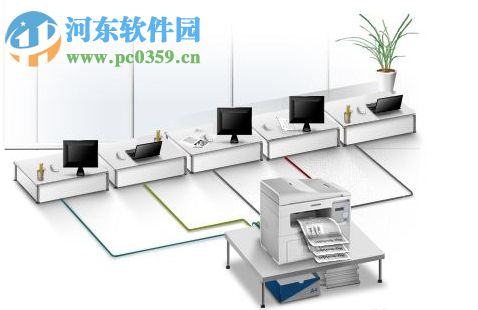
网络打印机主要是为了将打印机作为独立的设备来接入局域网或者是internet之中,使得打印机也成为了网络中的一员,这样就可以通过一根网线就可以在局域网中对打印机进行操作。但是在使用的时候,很多用户都会反映说在自己的电脑需要使用打印机的时候,却怎么都搜索不到网络打印机,或者是在网络打印机的列表中无法找到其它位于局域网中的电脑。但是其它的电脑显示打印机是连接成功的,并且还可以正常的使用。当出现这种问题的时候不必着急,下面小编就将处理找不到网络打印机的方式分享给大家,希望对大家能有所帮助。
 方法/步骤
方法/步骤1、点击桌面左下角的“开始菜单”并展开其菜单栏,并在菜单栏中找到“控制面板”后点击进入;
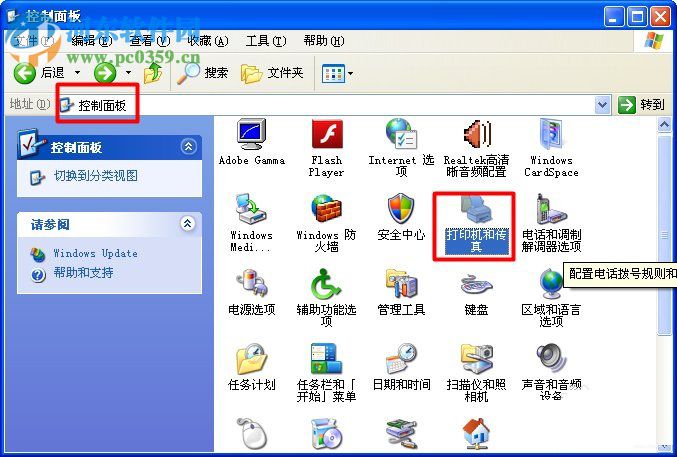
2、在“控制面板”的界面中找到“打印机和传真”并双击;
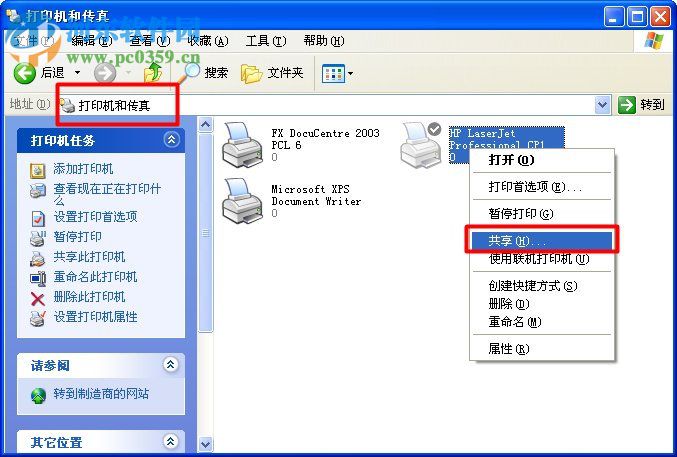
3、随后在“打印机和传真”窗口界面中鼠标右键点击出现问题的打印机,在展开的选项栏中点击“共享”;
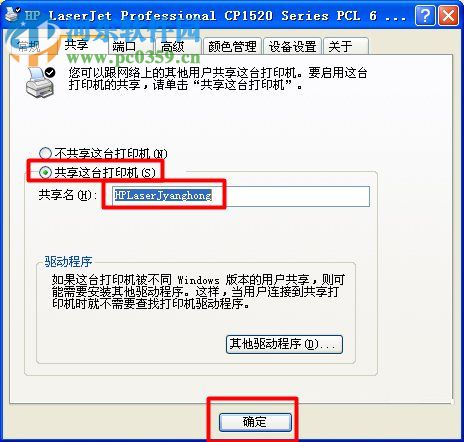
4、接着在打开的“共享打印机”窗口中,点选“共享该打印机”的点选项,并将打印机的名称进行记录,最后点击“确定”;
5、返回到电脑桌面中,点击桌面上的“我的电脑”,在展开的选项栏中点击“属性”;
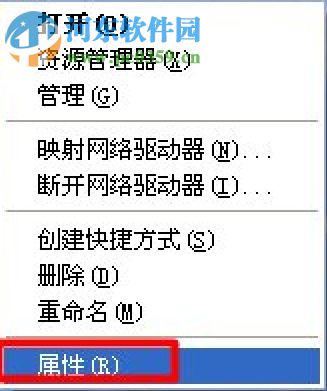
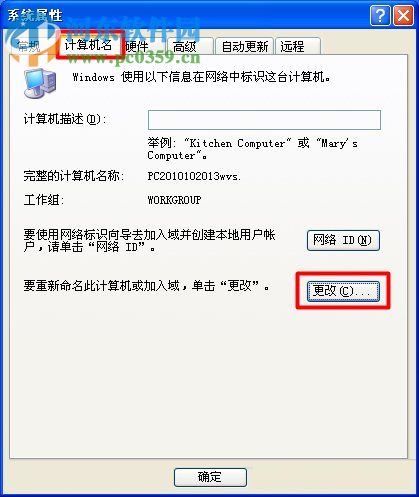
6、打开其“系统属性”的窗口后,将选项选择为“计算机名”,在“计算机名”子项目中点击窗口中的“更改”
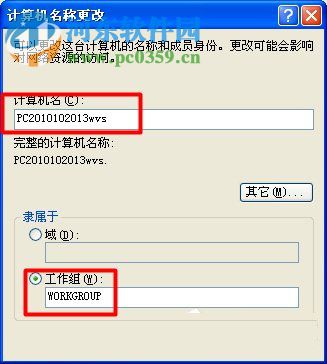
7、记录下在“计算机名称更改”的窗口界面中随后点击关闭就进入到添加网络打印机的环节。
添加网络打印机
添加网络打印机
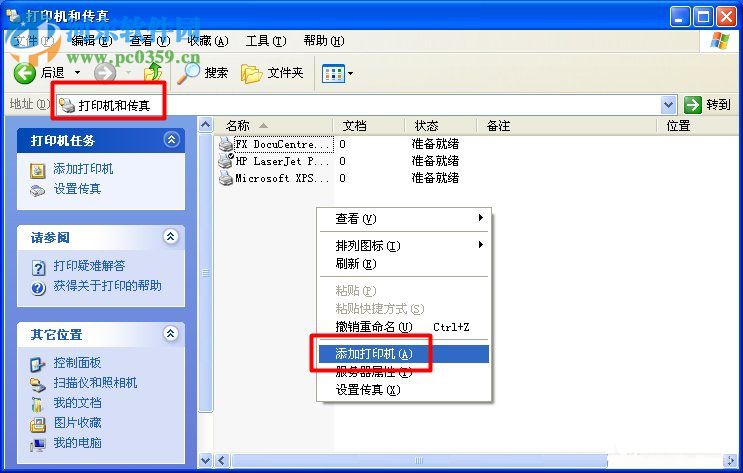
1、按照上述步骤一个步骤二的方法进入到“打印机和传真”的主界面,鼠标右键点击空白处打开其选项栏,在选项栏中点击“添加打印机”;
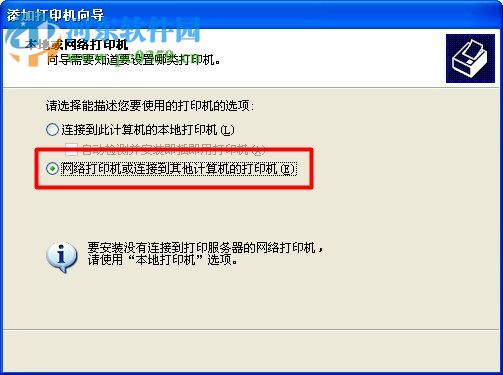
2、随后进入到“添加网络打印机向导”的窗口界面,点选“网络打印机或连接到其它计算机的打印机”,随后点击下一步;
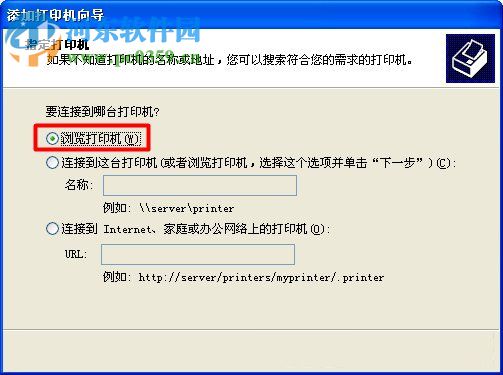
3、点击下一步之后会进入到“指定打印机”的窗口界面,将“要连接到哪台打印机”的选项选择为“浏览打印机”,然后点击“下一步”;
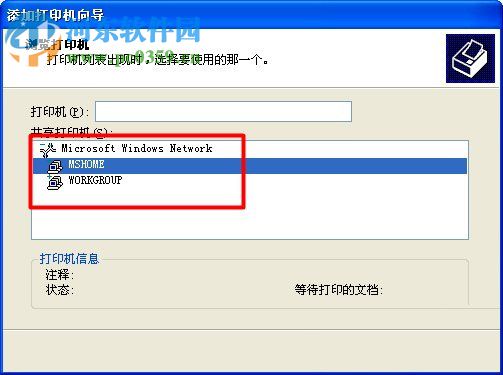
4、当在进行打印机的添加时,可能会出现无法查找到对应的打印机,这就可以说明现在无法通过网上邻居进行正常的共享打印机的访问,此时我们就需要通过后面的方法来对“解决通过网上邻居无法访问计算机”进行解决。
通过网上邻居无法访问计算机怎么解决
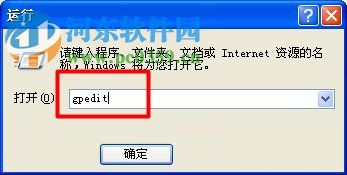
1、使用键盘的快捷键“Win+R”来唤出“运行”对话框,在“运行”对话框中将“gpedit”输入到窗口中,点击回车键,就可以进入到组策略的编辑界面中;
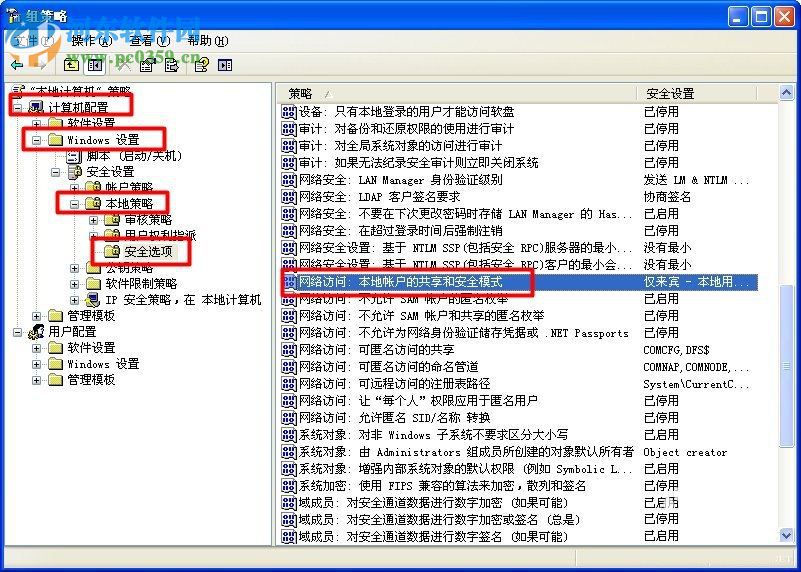
2、在“组策略”的界面中依次点击并打开:“计算机配置”--“Windows配置”--“安全设置”--“本地策略”--“安全选项”,在“安全选项”的右侧找到“网络访问:本地账户的共享和安全模式”并双击点击进入;
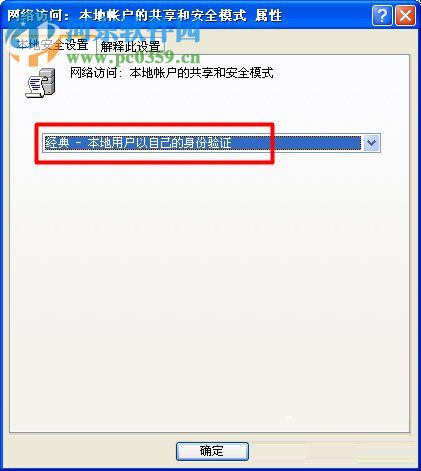
3、随后在弹出的窗口界面中选择“本地安全设置”,并将安全设置选择为“经典 - 本地用户以自己的身份验证”,随后点击应用及确定;
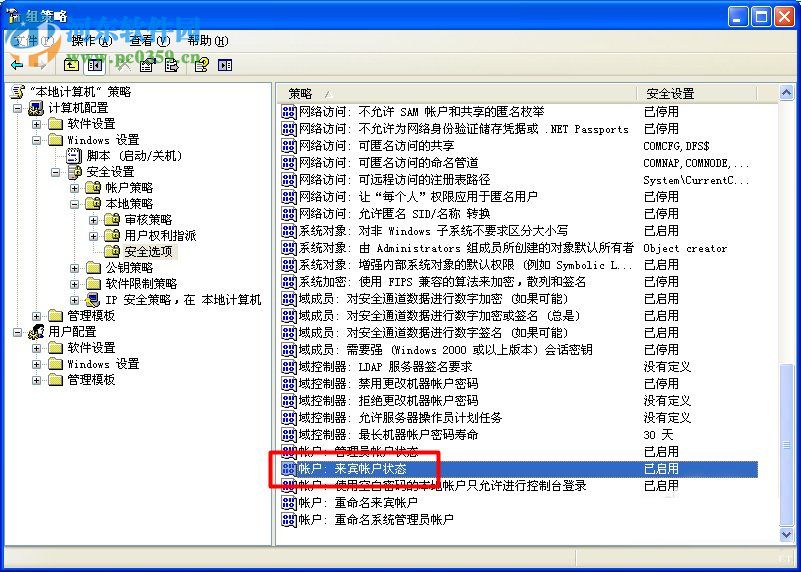
4、返回到“安全选项”,在“安全选项”右侧找到“账户 来宾账户状态”并双击;
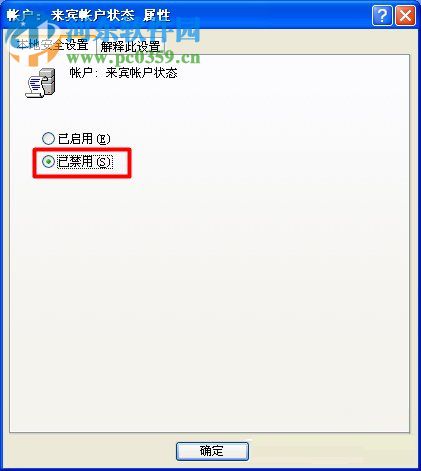
5、在打开的“账户 来宾账户状态 属性”窗口中,将“账户 来宾账户状态”点选“已禁用”,随后点击应用及确定即可完成所有的设置操作;
6、重新启动电脑,这时就可以发现已经能正常的进行访问网络打印机了,同时也可以进行网络打印机的共享和连接的操作。
上述内容就是关于在XP系统找不到网络打印机的解决方法,只需要按照小编的方法进行操作,就可以将找不到网络打印机的问题彻底解决。想获取更多的电脑操作方法及软件的使用方法,敬请关注米葫芦,我们将我们将竭尽为你解答。

Greenfoot是一款简单易用的Java开发环境,该软件界面清爽简约,既可以作为一个开发框使用,也能够作为集成开发环境使用,操作起来十分简单。这款软件支持多种语言,但是默认的语言是英文,因此将该软件下载到电脑上的时候,会发现软件的界面语言是英文版本的,这对于英语基础较差的朋友来说,使用这款软件就会...
07-05

Egret UI Editor是一款开源的2D游戏开发代码编辑软件,其主要功能是针对Egret项目中的Exml皮肤文件进行可视化编辑,功能十分强大。我们在使用这款软件的过程中,可以将一些常用操作设置快捷键,这样就可以简化编程,从而提高代码编辑的工作效率。但是这款软件在日常生活中使用得不多,并且专业性...
07-05

KittenCode是一款十分专业的编程软件,该软件给用户提供了可视化的操作界面,支持Python语言的编程开发以及第三方库管理,并且提供了很多实用的工具,功能十分强大。我们在使用这款软件进行编程开发的过程中,最基本、最常做的操作就是新建项目,因此我们很有必要掌握新建项目的方法。但是这款软件的专业性...
07-05

Thonny是一款十分专业的Python编辑软件,该软件界面清爽简单,给用户提供了丰富的编程工具,具备代码补全、语法错误显示等功能,非常的适合新手使用。该软件还支持多种语言,所以在下载这款软件的时候,有时候下载到电脑中的软件是英文版本的,这对于英语基础较差的小伙伴来说,使用这款软件就会变得十分困难,...
07-05





