
我们电脑中的记事本是无法删除的,它的作用在于选择用记事本打开时,不用担心文件损失,而且他们具有比其他任何程序都强大的功能,由于电脑中经常出现一些你不知道的文件类型,如果你贸然用其他应用程序打开,不幸的话就会损坏文件,所以使用记事本是最万无一失的。我们使用电脑时通常会将自己常用的打开软件放在右键菜单中,为了以后方便打开文件,有什么办法能将“用记事本打开该文件”添加到右键菜单呢?那就跟随小编一起来看看吧。
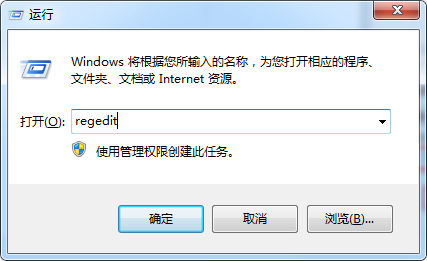
win添加“用记事本打开该文件”菜单选项的操作步骤1、单击开始菜单,打开“运行”,并在运行中输入“regedit” 确定;
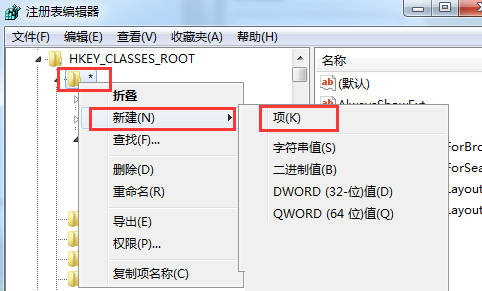
2、打开注册表编辑器后,我们定位到“HKEY_CLASSES_ROOT*” 然后右键点击“ * ”文件夹,选择新建项;
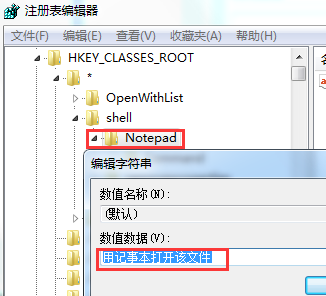
3、新建项重命名名为“Shell”,然后右键点击“SHell”又新建一个项重命名为“Notepad” 并双击右侧“默认”将数值更改为“用记事本打开该文件” ;
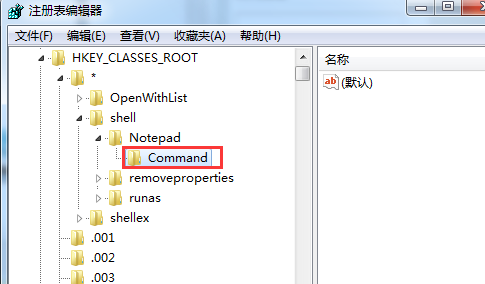
4、继续右键“Notepad”新建一个项,重命名为“Command”;
5、接下来,选择Command后,在右侧双击“默认”,将数值改成“notepad %1” (不包括引号)然后点击确定;
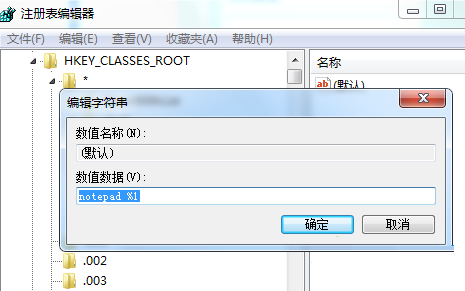
6、最后,退出注册表便捷器,右键点击一个文件试试,是不是多了一个用记事本打开的选项呢。
感兴趣的用户赶紧来学一学吧,我们就能直接用记事本打开不明文件,不用担心会使文件破损了,保证了文件安全,也使我们操作方便,只要几个简单的操作就能设置成功。

Greenfoot是一款简单易用的Java开发环境,该软件界面清爽简约,既可以作为一个开发框使用,也能够作为集成开发环境使用,操作起来十分简单。这款软件支持多种语言,但是默认的语言是英文,因此将该软件下载到电脑上的时候,会发现软件的界面语言是英文版本的,这对于英语基础较差的朋友来说,使用这款软件就会...
07-05

Egret UI Editor是一款开源的2D游戏开发代码编辑软件,其主要功能是针对Egret项目中的Exml皮肤文件进行可视化编辑,功能十分强大。我们在使用这款软件的过程中,可以将一些常用操作设置快捷键,这样就可以简化编程,从而提高代码编辑的工作效率。但是这款软件在日常生活中使用得不多,并且专业性...
07-05

KittenCode是一款十分专业的编程软件,该软件给用户提供了可视化的操作界面,支持Python语言的编程开发以及第三方库管理,并且提供了很多实用的工具,功能十分强大。我们在使用这款软件进行编程开发的过程中,最基本、最常做的操作就是新建项目,因此我们很有必要掌握新建项目的方法。但是这款软件的专业性...
07-05

Thonny是一款十分专业的Python编辑软件,该软件界面清爽简单,给用户提供了丰富的编程工具,具备代码补全、语法错误显示等功能,非常的适合新手使用。该软件还支持多种语言,所以在下载这款软件的时候,有时候下载到电脑中的软件是英文版本的,这对于英语基础较差的小伙伴来说,使用这款软件就会变得十分困难,...
07-05





