
试问win8系统中最得意的改变是什么?当然是win8的开始菜单了,采用创新、大胆的风格,区别于以往win7老套的风格,改为现在风格明显的样式,很是吸引眼球,就是因为win8的开始菜单设计很是成功,所以一直延续到win10中去。win8的开始菜单使用率很高,很多用户都习惯把常用的一些功能固定到开始屏幕中,以便以后可以快速打开,这对于用户来说的确很是方便。但是有些用户提出了一个意见就是,如何将固定到开始菜单中的一些程序重新命名,这样更加方便用户记录。下面小编教大家一个方法,可以实现Win8重命名和重新排列开始屏幕中的应用。
开始菜单重命名
在Win8中已经有不少人习惯将常用的软件、游戏等固定到开始屏幕,以便快速打开了。但是这可能会遇到一个问题,那就是固定到开始屏幕上的图标怎么重命名呢?
当我们将某个程序固定到开始屏幕上,有时会显示出我们不满意的名称,比如一款游戏显示着“Kiwami Luncher”就看着不爽,直接显示“Kiwami”多好呢。那么怎样才能重命名呢?
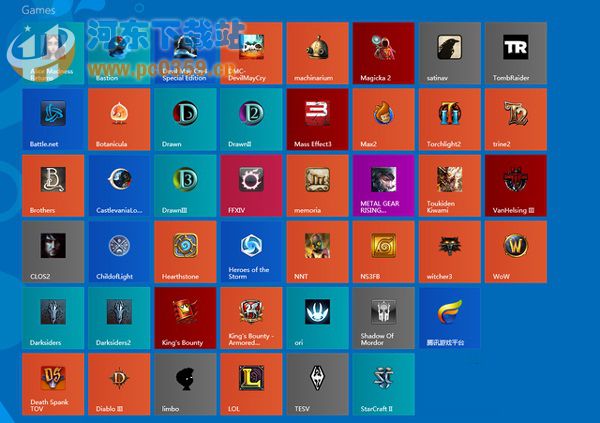
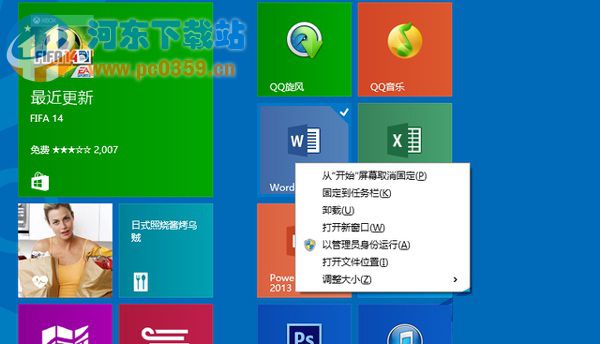
相信大家已经发现,如果我们右击磁贴,在弹出的菜单中是看不到“重命名”这个选项的。那么是不是这就表示不能够重命名呢?当然不是,下面我们就来教你方法。
选中需要重命名的磁贴,右击,在弹出的菜单中选择“打开文件位置”。
然后在弹出的窗口中我们就能看到所有固定在开屏幕上的软件图标了,这时候就可以正常地对其重命名了。
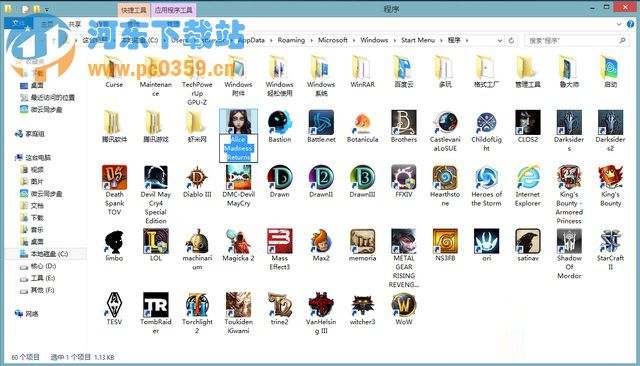
重命名之后,开始屏幕上的名称也会自动改过来,是不是很简单?
应用排序技巧
当然除了我们自己固定到开始屏幕中的软件,在我们安装了新的软件时,在开始屏幕的“所有应用”中也会生成图标。那么怎样才能快速找到我们刚刚安装的软件呢?
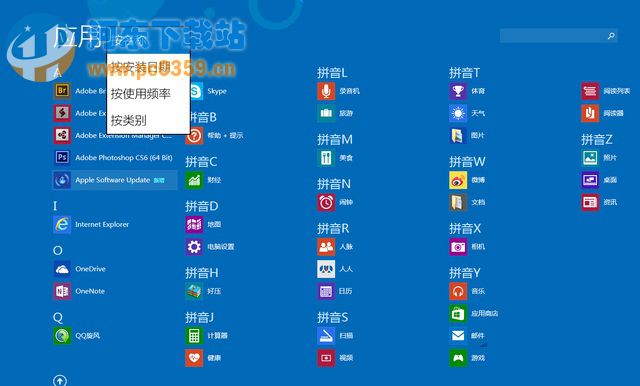
在“所有应用”的左上角我们可以看到一个排序规则,可以按照不同的情况进行排序。如果想要快速找到刚安装的软件,只要选择“按安装日期排序”就可以了,它会显示在第一个。
最后我们说说开始屏幕的个性化设置,将鼠标移动至屏幕右上角呼出“超级按钮”,选择“设置”,这时就能看到个性化的选项了。在这里可以选择背景图片、背景颜色和个性颜色,按照自己的喜好来调整吧。
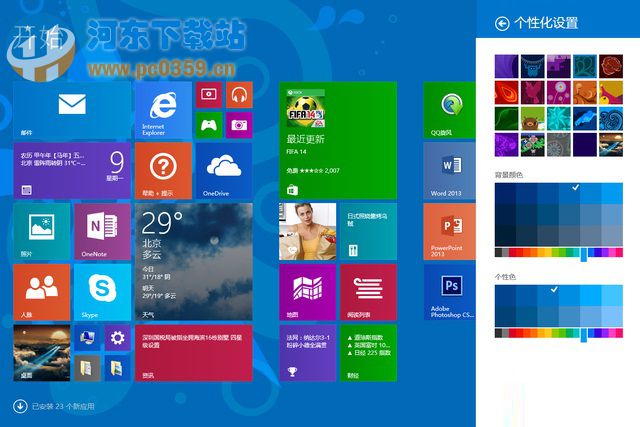
以上的两种方法都可以重命名和重新排列开始屏幕中的应用,不仅对win8系统适用,对win10系统也同样适用,只要学会上述小编教的方法就可以自定义开始菜单的应用了,赶紧学起来!

Greenfoot是一款简单易用的Java开发环境,该软件界面清爽简约,既可以作为一个开发框使用,也能够作为集成开发环境使用,操作起来十分简单。这款软件支持多种语言,但是默认的语言是英文,因此将该软件下载到电脑上的时候,会发现软件的界面语言是英文版本的,这对于英语基础较差的朋友来说,使用这款软件就会...
07-05

Egret UI Editor是一款开源的2D游戏开发代码编辑软件,其主要功能是针对Egret项目中的Exml皮肤文件进行可视化编辑,功能十分强大。我们在使用这款软件的过程中,可以将一些常用操作设置快捷键,这样就可以简化编程,从而提高代码编辑的工作效率。但是这款软件在日常生活中使用得不多,并且专业性...
07-05

KittenCode是一款十分专业的编程软件,该软件给用户提供了可视化的操作界面,支持Python语言的编程开发以及第三方库管理,并且提供了很多实用的工具,功能十分强大。我们在使用这款软件进行编程开发的过程中,最基本、最常做的操作就是新建项目,因此我们很有必要掌握新建项目的方法。但是这款软件的专业性...
07-05

Thonny是一款十分专业的Python编辑软件,该软件界面清爽简单,给用户提供了丰富的编程工具,具备代码补全、语法错误显示等功能,非常的适合新手使用。该软件还支持多种语言,所以在下载这款软件的时候,有时候下载到电脑中的软件是英文版本的,这对于英语基础较差的小伙伴来说,使用这款软件就会变得十分困难,...
07-05





