
使用Win8.1系统的用户们总是会发现这样的一个问题:电脑在工作的时候,因为光线在环境的改变导致,电脑屏幕的明暗程度也跟着改变了。那么这样的话,对使用者的眼睛会不适应的,是一个很大的伤害。那么我们应该怎样去解决了屏幕的明暗程度的调节呢,使我们的眼睛最大程度的得到保护,具体的讲解如下:
方法一:
1、使用Win+R组合快捷键打开运行对话框,然后使用:regedit 命令打开注册表。
2、打开注册表编辑器后,依次展开位置:
HKEY_LOCAL_MACHINESYSTEMControlSet001ControlClass{4d36e968-e325-11ce-bfc1-08002be10318}
然后将0000和0001中的KMD_EnableBrightnessInterface2的值改为0即可。
3、完成后,重启电脑即可。
注:如果没有0001,只改0000即可,另外这两项里面如果找不到KMD_EnableBrightnessInterface2注册表键值,新建即可,新建类型为REG_DWORD。
部分网友通过以上方法,成功解决了Win8.1屏幕明暗度无法调节的问题,如果你使用无效的话,请继续往下看。
方法二:
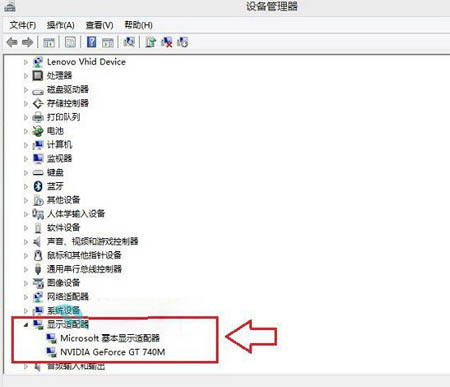
由于导致Win8.1屏幕明暗度无法调节通常跟系统设置或者显卡等设备有关,因此再尝试卸载了独立显卡的驱动,由于笔记本是i7独显的,在显卡设备中可以发现CPU自带显卡以及独立显卡,因此我们需要卸载独立显卡驱动,并重启了电脑,最终依然是屏幕明暗度无法调节。
接下来的操作是使用驱动精灵,再次将独立显卡驱动装上,然后这次我再卸载的是酷睿i7处理器自带的HD4000核心显卡,惊喜的是,当卸载完HD4000核心显卡,笔记本的屏幕竟然神奇的亮了,并且还可以正常的调节屏幕明暗度了。
调节Win8.1系统屏幕的明暗程度,一般我们都会采取以上的两种方法。一、是打开注册表编辑器编辑;二、是卸载独立显卡,安装新的。这两种方法都很简单的,大家只要认真照着操作就可以调节屏幕的明暗程度了。

Greenfoot是一款简单易用的Java开发环境,该软件界面清爽简约,既可以作为一个开发框使用,也能够作为集成开发环境使用,操作起来十分简单。这款软件支持多种语言,但是默认的语言是英文,因此将该软件下载到电脑上的时候,会发现软件的界面语言是英文版本的,这对于英语基础较差的朋友来说,使用这款软件就会...
07-05

Egret UI Editor是一款开源的2D游戏开发代码编辑软件,其主要功能是针对Egret项目中的Exml皮肤文件进行可视化编辑,功能十分强大。我们在使用这款软件的过程中,可以将一些常用操作设置快捷键,这样就可以简化编程,从而提高代码编辑的工作效率。但是这款软件在日常生活中使用得不多,并且专业性...
07-05

KittenCode是一款十分专业的编程软件,该软件给用户提供了可视化的操作界面,支持Python语言的编程开发以及第三方库管理,并且提供了很多实用的工具,功能十分强大。我们在使用这款软件进行编程开发的过程中,最基本、最常做的操作就是新建项目,因此我们很有必要掌握新建项目的方法。但是这款软件的专业性...
07-05

Thonny是一款十分专业的Python编辑软件,该软件界面清爽简单,给用户提供了丰富的编程工具,具备代码补全、语法错误显示等功能,非常的适合新手使用。该软件还支持多种语言,所以在下载这款软件的时候,有时候下载到电脑中的软件是英文版本的,这对于英语基础较差的小伙伴来说,使用这款软件就会变得十分困难,...
07-05





