
最近有些用户反映在win8.1操作系统中,用户正常使用的计算机突然出现蓝屏,在屏幕中出现一连串的英文代码,在代码的最后提示drive power state failure,出现问题的时候没有任何征兆,那么遇到这类问题我们应当如何解决么?下面和河东小编一起看看吧。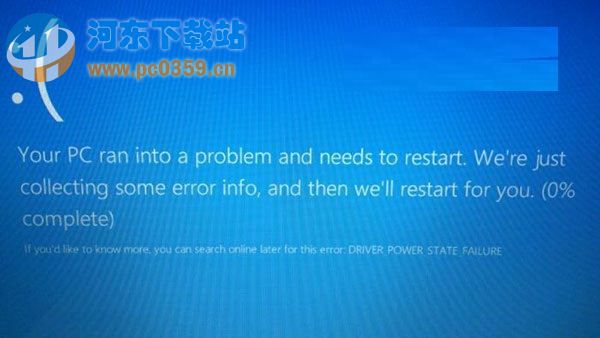
drive power state failure的解决方法
drive power state failure问题一般可能是硬件驱动问题导致的(通常需要更新BIOS),当然也不排除是其他因素。
一、如果有开启睡眠、休眠、快速启动功能,建议您先尝试关闭这些功能后确认问题:
1.按Windows+X,选择命令提示符(管理员),输入:powercfg -h off,按回车键(关闭休眠)
2.按Windows+X,打开控制面板——电源选项——选择电源计划——平衡/节能/高性能——更改计划设置——更改高级电源设置——睡眠——允许混合睡眠——更改为“关闭”。保存退出。
3.关闭快速启动
操作步骤:
(1)、在系统桌面,左键点击右下角系统自带“电池”图标,选择更多“电源选项”。
(2)、弹出的“电源选项”界面,点击“选择电源按钮的功能”。
(3)、在弹出界面,发现部分选项无法更改,先点击“更改当前不可用的设置”。
(4)、在如下界面,之前无法选择的选项已经可以更改,可以看到“启用快速启动(推荐)”选项(系统默认开启),可以在此设置是否开启或者关闭此功能。
4.关闭屏保
按Windows+R,输入:rundll32.exe desk.cpl,InstallScreenSaver,按回车键,屏幕保护程序设置为“无”,确定。
二、如果问题依旧,建议您尝试更新或者重新安装系统驱动(特别是主板驱动、显卡、网卡、电源管理等),到设备管理器,从那里更新驱动程序。无法更新,建议到品牌电脑官网手动下载适合的驱动并进行安装。
三、如果更新驱动仍然没有解决您的问题,建议您升级BIOS固件(请在专业人士指导下或者先备份个人文件后再操作)。
以上就是河东小编为大家带来的解决drive power state failure蓝屏提示的方法,系统中出现蓝屏这个问题是比较常见的,只需要静心排查问题故障就能避免故障再次出现。

Greenfoot是一款简单易用的Java开发环境,该软件界面清爽简约,既可以作为一个开发框使用,也能够作为集成开发环境使用,操作起来十分简单。这款软件支持多种语言,但是默认的语言是英文,因此将该软件下载到电脑上的时候,会发现软件的界面语言是英文版本的,这对于英语基础较差的朋友来说,使用这款软件就会...
07-05

Egret UI Editor是一款开源的2D游戏开发代码编辑软件,其主要功能是针对Egret项目中的Exml皮肤文件进行可视化编辑,功能十分强大。我们在使用这款软件的过程中,可以将一些常用操作设置快捷键,这样就可以简化编程,从而提高代码编辑的工作效率。但是这款软件在日常生活中使用得不多,并且专业性...
07-05

KittenCode是一款十分专业的编程软件,该软件给用户提供了可视化的操作界面,支持Python语言的编程开发以及第三方库管理,并且提供了很多实用的工具,功能十分强大。我们在使用这款软件进行编程开发的过程中,最基本、最常做的操作就是新建项目,因此我们很有必要掌握新建项目的方法。但是这款软件的专业性...
07-05

Thonny是一款十分专业的Python编辑软件,该软件界面清爽简单,给用户提供了丰富的编程工具,具备代码补全、语法错误显示等功能,非常的适合新手使用。该软件还支持多种语言,所以在下载这款软件的时候,有时候下载到电脑中的软件是英文版本的,这对于英语基础较差的小伙伴来说,使用这款软件就会变得十分困难,...
07-05





