
现在大部分使用智能手机的人都喜欢使用微信这一手机应用,使用微信不仅可以将自己的拍摄的照片及视频发送到微信里的朋友圈进行分享,还可以三五好友创建一个微信群,聊聊家常吹吹牛什么的。而现在微信不仅仅是年轻人手中的玩物,在长辈的手中也可以如鱼得水。但是前段时间,小编的一个叔叔在使用微信的时候就犯愁了,这是怎么回事呢?原来小编的叔叔不会使用拼音来打字聊天,所以就只有使用语音说话的方式来聊天,但是不知道怎么的,在这几天使用微信语音聊天时所播放出来的声音很小,而且必须把耳朵靠近手机的听筒才能听清。不知道大家有没有遇到这样的问题,其实对于这个问题之前小编也郁闷过,然后找到了设置的窍门,到现在都还没情景重现过。下面小编就将在使用微信语音聊天时把听筒模式切换成扬声器模式的方法告诉大家,若大家在遇到这样的问题时都可以轻松的解决。
 详细教程
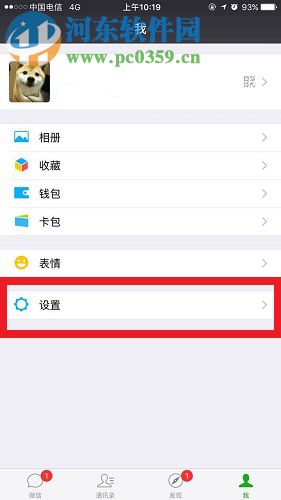
详细教程1,首先将微信打开,点击手机界面右下角的“我”,然后在打开的界面中点击“设置”;
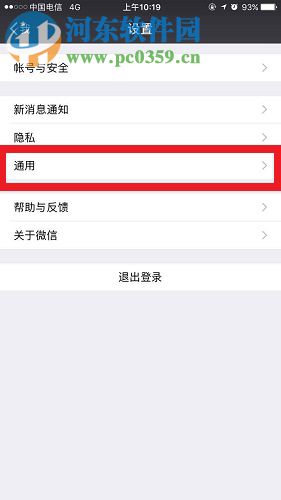
2、之后在“设置”的界面中点击“通用”;
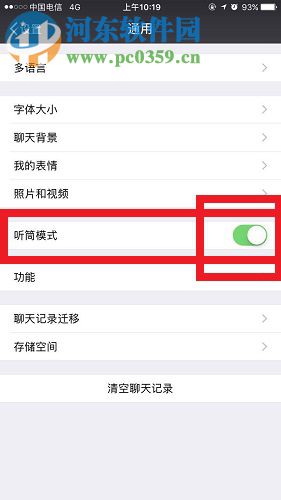
3、此时,我们就可以在“通用”的设置界面中看到一个叫做“听筒模式”的开关,随即将这个开关打开就可以了。
 听筒模式
听筒模式
当你开启的是听筒模式的时候。在聊天窗口的上方会显示一个耳朵形状的图案,此时若想听到被人说的什么,就只有将耳朵附在听筒上进行聆听。
扬声器模式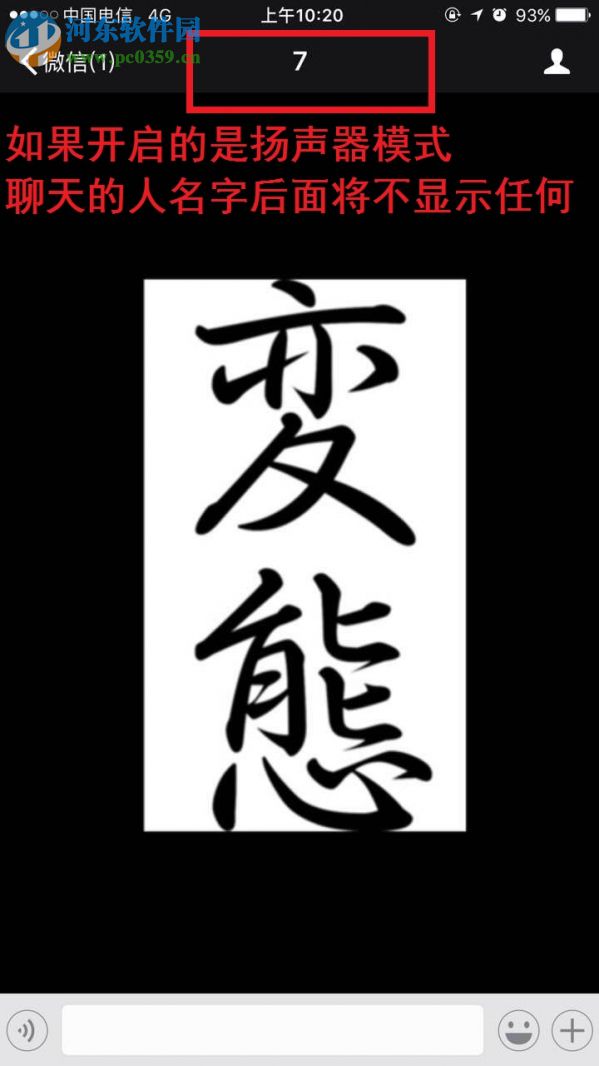
若你开启的是扬声器模式,则在聊天的窗口上方就没有耳朵形状的图案,若在听的时候觉得声音还是很小,那就可能是你将手机的音量关小了,将手机音量开大就可以听清了。
以上就是关于使用微信语音聊天,将微信听筒模式切换到扬声器的操作方法,只需按照小编上述的方法进行操作,就可以将这个问题实施解决。

Greenfoot是一款简单易用的Java开发环境,该软件界面清爽简约,既可以作为一个开发框使用,也能够作为集成开发环境使用,操作起来十分简单。这款软件支持多种语言,但是默认的语言是英文,因此将该软件下载到电脑上的时候,会发现软件的界面语言是英文版本的,这对于英语基础较差的朋友来说,使用这款软件就会...
07-05

Egret UI Editor是一款开源的2D游戏开发代码编辑软件,其主要功能是针对Egret项目中的Exml皮肤文件进行可视化编辑,功能十分强大。我们在使用这款软件的过程中,可以将一些常用操作设置快捷键,这样就可以简化编程,从而提高代码编辑的工作效率。但是这款软件在日常生活中使用得不多,并且专业性...
07-05

KittenCode是一款十分专业的编程软件,该软件给用户提供了可视化的操作界面,支持Python语言的编程开发以及第三方库管理,并且提供了很多实用的工具,功能十分强大。我们在使用这款软件进行编程开发的过程中,最基本、最常做的操作就是新建项目,因此我们很有必要掌握新建项目的方法。但是这款软件的专业性...
07-05

Thonny是一款十分专业的Python编辑软件,该软件界面清爽简单,给用户提供了丰富的编程工具,具备代码补全、语法错误显示等功能,非常的适合新手使用。该软件还支持多种语言,所以在下载这款软件的时候,有时候下载到电脑中的软件是英文版本的,这对于英语基础较差的小伙伴来说,使用这款软件就会变得十分困难,...
07-05





