
IE浏览器怎么把网页保存到电脑上很多小伙伴们都不清楚,接下来小编带来把网页保存到电脑上的技巧分享。希望可以帮助到大家。
方案一:可以使用在线PDF转换工具“PDF Burger”把网页转换成PDF文档保存在电脑中。
方案二:使用IE浏览器的“另存为”功能保存网页
MS酋长下面详细讲解一下方案二的保存方法:
以Win10下IE11浏览器为例。首先显示IE11浏览器的菜单栏,然后点击“文件”菜单,选择“另存为”。如图:
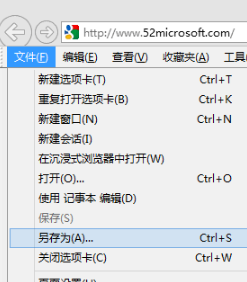
或者也可以不显示菜单栏,点击IE浏览器窗口右上角的齿轮状“工具”图标,在弹出的菜单中点击“文件”菜单下的“另存为”。
这时会弹出“保存网页”对话窗口。如图:
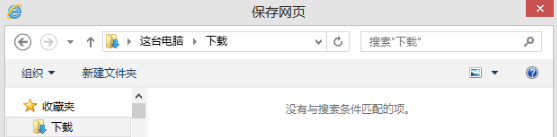
先指定好要保存的位置(路径)。如果你想保存完整的网页,也就是在不联网的情况下能够显示完整的网页,包括网页的样式、特效、图片等,那么“保存类型”请选择“网页,全部(*.htm;*.html)”,文件名任意,然后点击“保存”按钮,就会显示一个正在保存网页的进度框,然后网页就保存到电脑的指定位置了。如图:
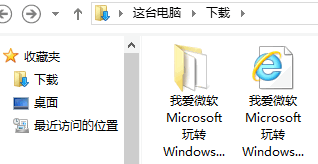
我们可以看到保存的内容包括一个.htm网页文件和一个同名的.file文件夹,该文件夹里保存了网页中的图片、.css样式表文件、.js文件等。这样在不联网的情况下,你双击打开.htm网页文件,在脱机浏览的情况下,依然能够完整地显示网页,就和你在联网的情况下打开的原始网页一模一样。
另外,如果你仅仅想要保存网页的文本内容,那么在上面选择“保存类型”时,选择“网页,仅 HTML (*.htm;*.html)”即可,这样保存下来的就仅有一个.htm网页文件,在不联网的情况下打开,就只会显示网页中的文本内容。
以上就是米葫芦网小编为大家带来的把网页保存到电脑上的技巧分享,喜欢的小伙伴们请大家继续关注IE浏览器中文网。

Greenfoot是一款简单易用的Java开发环境,该软件界面清爽简约,既可以作为一个开发框使用,也能够作为集成开发环境使用,操作起来十分简单。这款软件支持多种语言,但是默认的语言是英文,因此将该软件下载到电脑上的时候,会发现软件的界面语言是英文版本的,这对于英语基础较差的朋友来说,使用这款软件就会...
07-05

Egret UI Editor是一款开源的2D游戏开发代码编辑软件,其主要功能是针对Egret项目中的Exml皮肤文件进行可视化编辑,功能十分强大。我们在使用这款软件的过程中,可以将一些常用操作设置快捷键,这样就可以简化编程,从而提高代码编辑的工作效率。但是这款软件在日常生活中使用得不多,并且专业性...
07-05

KittenCode是一款十分专业的编程软件,该软件给用户提供了可视化的操作界面,支持Python语言的编程开发以及第三方库管理,并且提供了很多实用的工具,功能十分强大。我们在使用这款软件进行编程开发的过程中,最基本、最常做的操作就是新建项目,因此我们很有必要掌握新建项目的方法。但是这款软件的专业性...
07-05

Thonny是一款十分专业的Python编辑软件,该软件界面清爽简单,给用户提供了丰富的编程工具,具备代码补全、语法错误显示等功能,非常的适合新手使用。该软件还支持多种语言,所以在下载这款软件的时候,有时候下载到电脑中的软件是英文版本的,这对于英语基础较差的小伙伴来说,使用这款软件就会变得十分困难,...
07-05





