
电脑如何锁定IE浏览器主页很多小伙伴都不了解,接下来小编带来了锁定IE浏览器主页的步骤一览。希望可以帮助到大家。
电脑锁定IE浏览器上网主页的方法
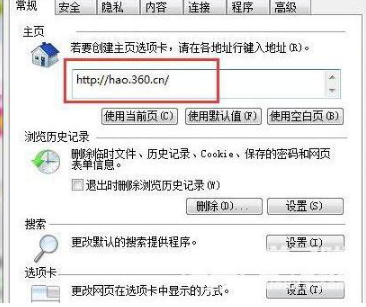
1、首先,打开IE浏览器,选择工具选项卡,然后点击Internet 选项,
2、弹出的的页面中,在红色框框区域内填入要设为主页的网址,或者你可以打开你要设置主页的网址,然后点击使用当前页。当然你也可以选择使用空白页或者使用默认的方法。
3、在填好设定的网址后,一定要记得点击确定才会生效。
4、锁定浏览器主页。
经常有而已程序可以强制修改浏览器主页,因此我们需要锁定主页,防止被篡改。
首先,打开360安全卫士, 第一步点击系统修复,然后点击IE未锁定区域。
5、在弹出的窗口中输入你想锁定的网址,然后点击安全锁定。
6、最终显示出IE主页已锁定。大功告成,从此不怕而已篡改主页软件横行霸道。
相关阅读
360安全卫士锁定默认浏览器和IE主页的方法
打开360安全卫士,然后单击安全防护中心
在弹出窗口中单击浏览器防护中的查看状态按钮
然后单击上网首页防护右边的设置按钮,然后弹出设置按钮,可以看到,右边的调节按钮都是绿色的,也就是锁定当前主页、浏览器的状态
先修改IE主页吧!
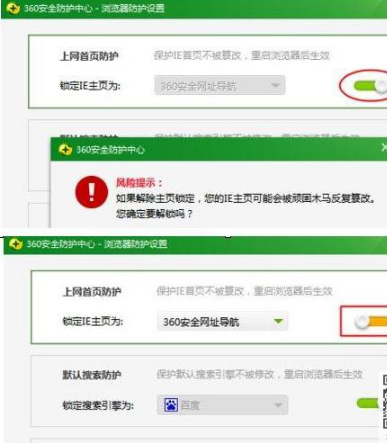
①单击“锁定IE主页为”右侧的调节按钮,弹出警告窗口,我们单击确定,可以看到此时该按钮变为了黄色,说明此时未锁定。
②单击下图下拉箭头,然后选择自定义,此时输入框就变为空白的可输入状态。
③在里面输入你想锁定的主页,然后再单击右侧的锁定按钮,即可锁定IE主页
在聊聊如何锁定默认浏览器吧
①还是先解除锁定状态
②单击下拉箭头,然后选择喜欢的浏览器,最后记得锁定就OK了
以上就是米葫芦网小编为大家带来的锁定IE浏览器主页的步骤一览。喜欢的小伙伴们请大家继续关注IE浏览器中文网。

Greenfoot是一款简单易用的Java开发环境,该软件界面清爽简约,既可以作为一个开发框使用,也能够作为集成开发环境使用,操作起来十分简单。这款软件支持多种语言,但是默认的语言是英文,因此将该软件下载到电脑上的时候,会发现软件的界面语言是英文版本的,这对于英语基础较差的朋友来说,使用这款软件就会...
07-05

Egret UI Editor是一款开源的2D游戏开发代码编辑软件,其主要功能是针对Egret项目中的Exml皮肤文件进行可视化编辑,功能十分强大。我们在使用这款软件的过程中,可以将一些常用操作设置快捷键,这样就可以简化编程,从而提高代码编辑的工作效率。但是这款软件在日常生活中使用得不多,并且专业性...
07-05

KittenCode是一款十分专业的编程软件,该软件给用户提供了可视化的操作界面,支持Python语言的编程开发以及第三方库管理,并且提供了很多实用的工具,功能十分强大。我们在使用这款软件进行编程开发的过程中,最基本、最常做的操作就是新建项目,因此我们很有必要掌握新建项目的方法。但是这款软件的专业性...
07-05

Thonny是一款十分专业的Python编辑软件,该软件界面清爽简单,给用户提供了丰富的编程工具,具备代码补全、语法错误显示等功能,非常的适合新手使用。该软件还支持多种语言,所以在下载这款软件的时候,有时候下载到电脑中的软件是英文版本的,这对于英语基础较差的小伙伴来说,使用这款软件就会变得十分困难,...
07-05





