
有些伙伴还不熟悉浏览器缓存怎么清理图文教程,还不清楚浏览器缓存怎么清理图文教程?今日米葫芦小编就给大家介绍浏览器缓存怎么清理图文教程,有需要的朋友快来看看吧!
现在的互联网各大公司都在争相做客户端,其中网络浏览器的竞争非常地激烈。不过微软凭借他的IE6、7、8、9的产品线仍然占据了市场的一半份额以上,其他的厂商的竞争可想而知。那么大家用的各种各样的浏览器上网,在使用中肯定会出现页面显示错误之类的问题,需要清理一下浏览器缓存还有cookies就能够恢复正常,这里我简单讲述一下各种浏览器怎么样清理缓存和cookies。
什么是cookies
Cookies就是服务器暂存放在你的电脑里的资料(.txt格式的文本文件),好让服务器用来辨认你的计算机。目前Cookies 最广泛的是记录用户登录信息,这样下次访问时可以不需要输入自己的用户名、密码了——当然这种方便也存在用户信息泄密的问题,在多个用户共用一台电脑时很容易出现这样的问题。
各种浏览器缓存清理方法:
IE
IE6
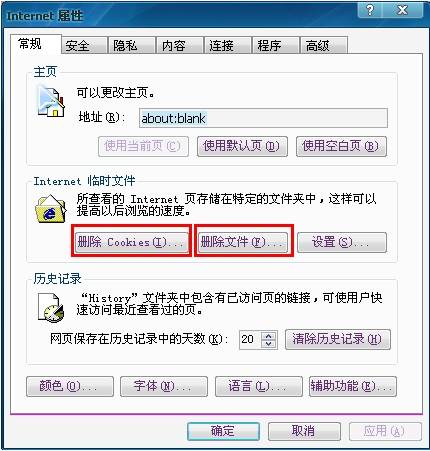
开始------在IE图标上右键--------internet属性,弹出属性对话框
分别点击“删除cookies”和“删除文件”按确定就可以了~
IE7、8、9(本文以IE8为例)
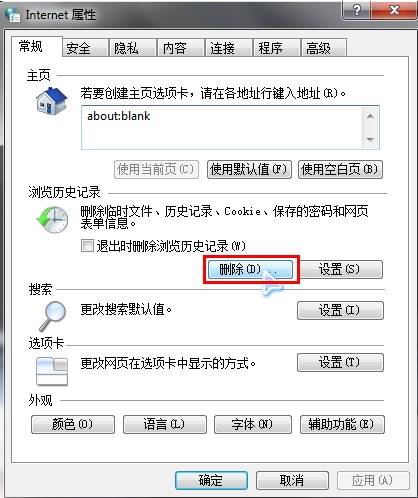
开始------在IE图标上右键--------internet属性,弹出属性对话框
点击“删除”按键
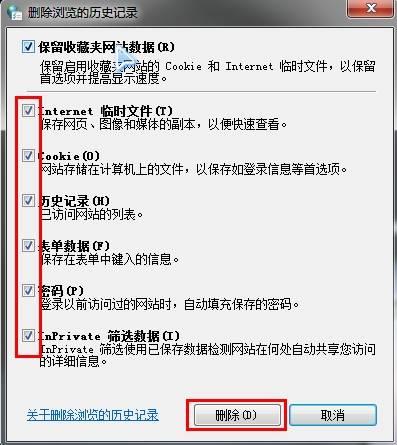
选择要删除的项目,点击“删除”即可。
世界之窗(Theworld 3)
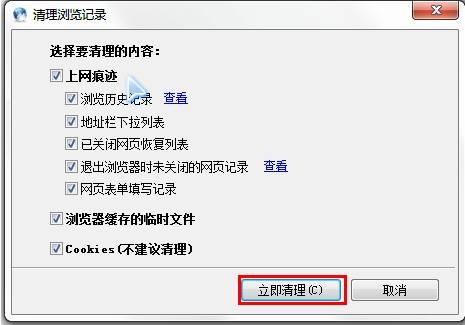
菜单栏 工具-----清除浏览记录
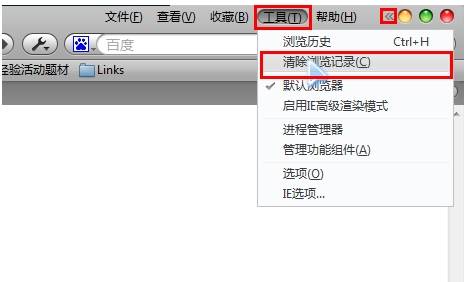
选择要清理的内容,点击“立即清理”即可。
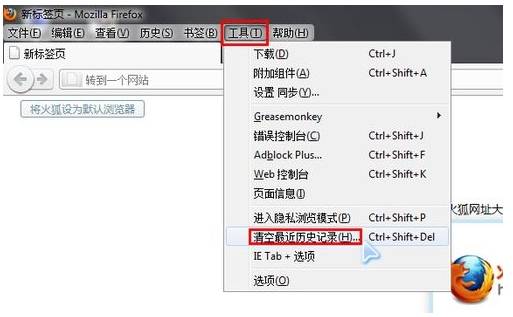
火狐浏览器(Firefox 4)
菜单栏 工具-------清空最近历史记录
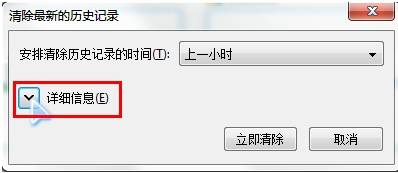
弹出界面,单击“详细信息”
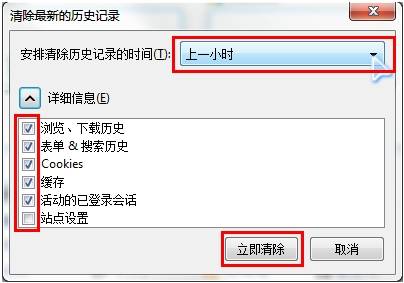
选择要删除的内容,选择历史记录的时间,单击“立即清除”即可。
360极速浏览器(360 chrome)
右侧“扳手”图标-------工具-------清除浏览数据
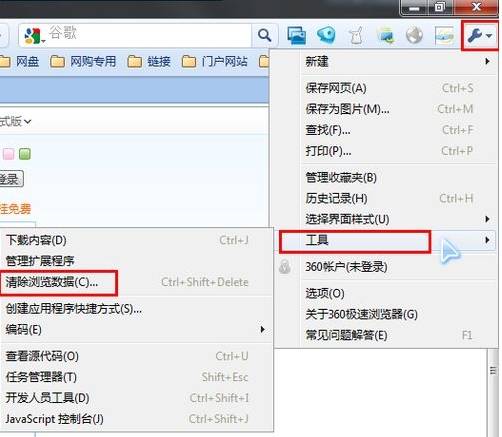
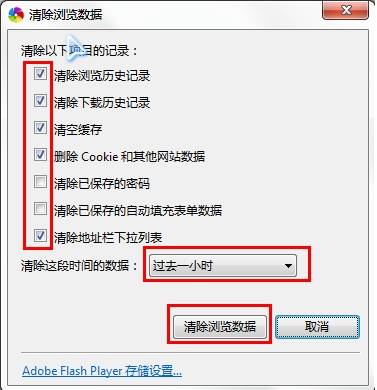
选择要清除的内容和时间,单击“清除浏览数据”即可。
百度浏览器
点击右侧齿轮状图标-------清除浏览记录
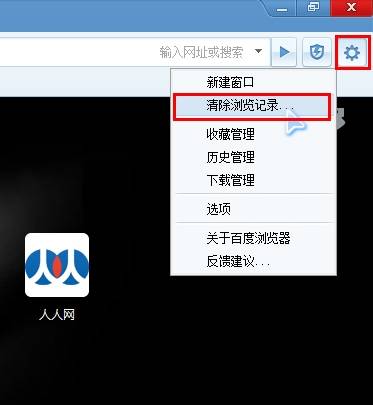
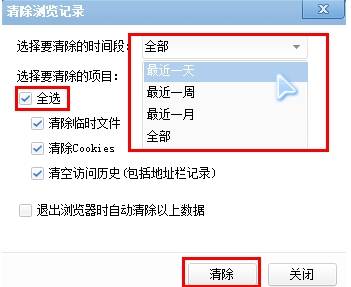
弹出对话框 选择需要清除的时间和内容,单击“清除”即可。
谷哥浏览器(Google Chrome)
右侧“扳手”图标-------工具-------清除浏览数据
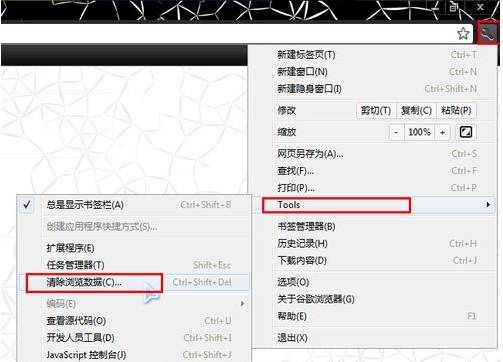
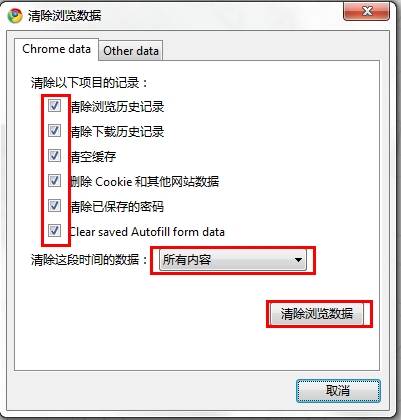
弹出对话框,选择清除内容和时间,单击“清除浏览数据”即可。
傲游浏览器(Maxthon 2)
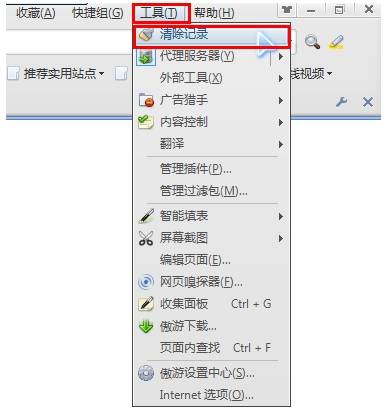
菜单栏 工具------清除记录
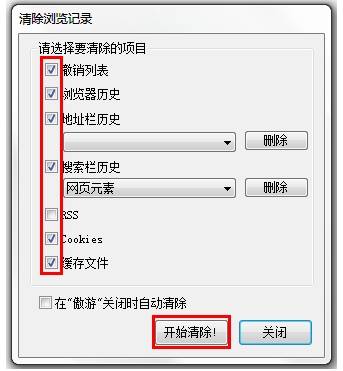
弹出对话框 选择你要清除的内容,单击“开始清除”即可
Opera 11
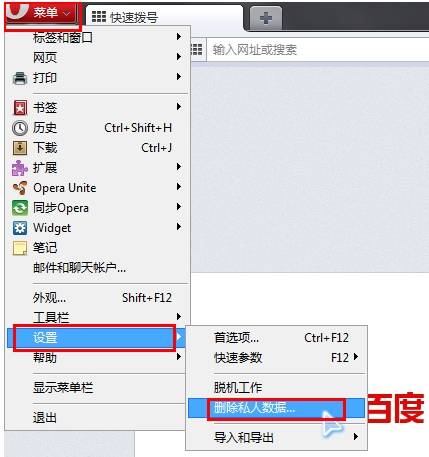
工具栏 菜单-------设置--------删除私人数据
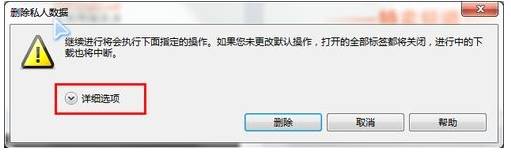
弹出对话框,点击“详细选项”
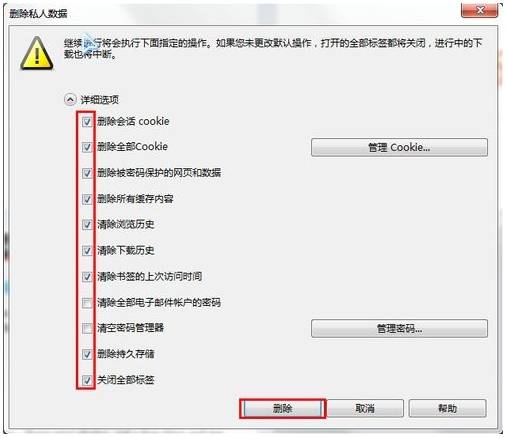
选择你要删除的内容,单击“删除”即可
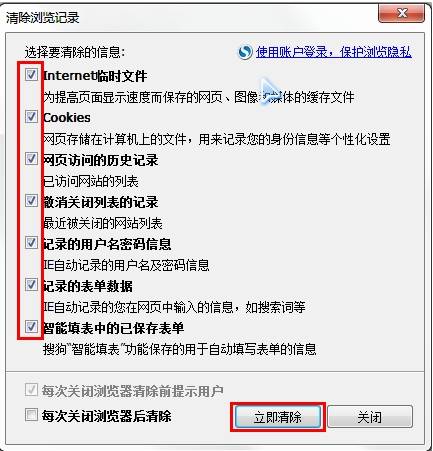
搜狗高速浏览器(Sogou 3)
菜单栏 工具------清除浏览记录
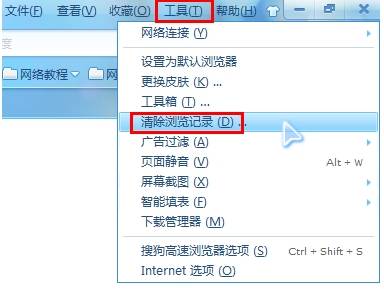
弹出对话框,选择你要删除的内容,单击“立即清除”即可。
腾讯TT浏览器
菜单栏 工具-------清除浏览记录
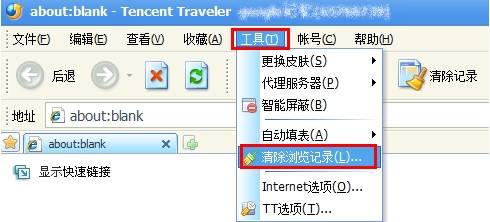
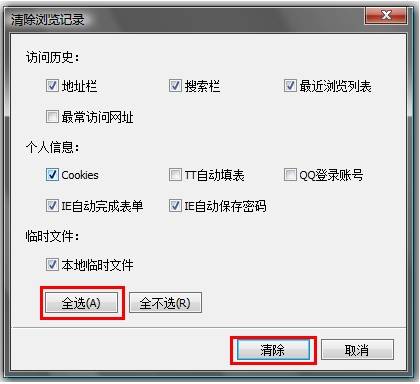
弹出对话框 点击“全选”------“清除”即可。
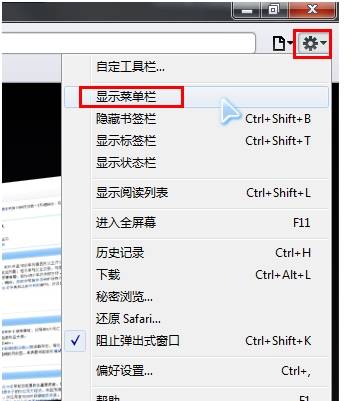
苹果浏览器(Safari)
点击右侧齿轮状图标--------勾选显示菜单栏
菜单栏 编辑-------清空缓存
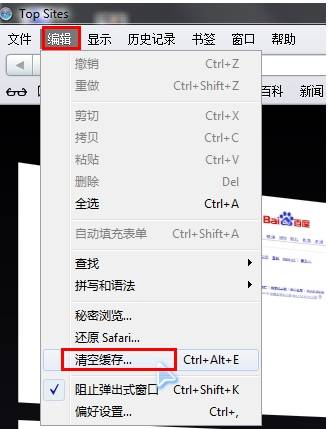
弹出确认对话框,点击“清空”。
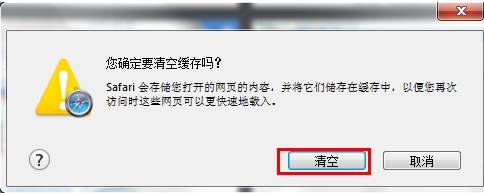
菜单栏 历史记录------清除历史记录
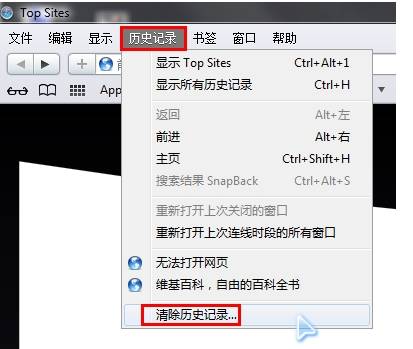
弹出对话框,点击“清除”。
菜单栏 编辑------偏好设置
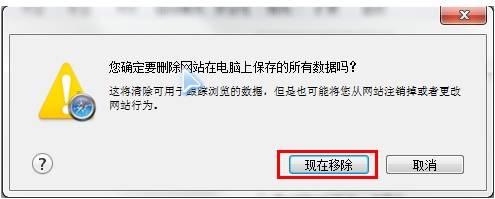
弹出对话框,切换到隐私项,点击“移除所有网站数据”
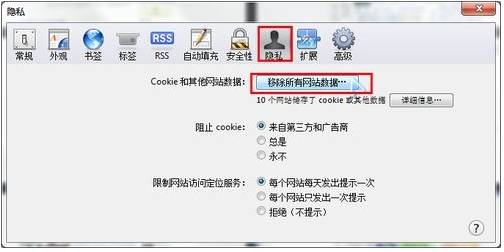
弹出对话框,点击“现在移除”即可。
注意事项:
本经验只是收集了一些常用的浏览器来讲述清理缓存以及历史记录、cookies的方法,没有提到的浏览器,清理方法应该和这些差不多的,读者们自己摸索一下肯定可以搞定的。
读者们还可以利用一些系统管理软件或者优化软件,例如360安全卫士、QQ电脑管家、金山卫士、优化大师、CCleaner等工具软件进行清理。
本经验适合初学上网者使用,请老鸟们笑一笑,从容飘过~~~~勿对小弟拍砖~~~~~谢谢~~~
上文就是小编为您带来的浏览器缓存怎么清理图文教程了,你学会了吗?若还有疑问请多多关注IE浏览器中文网站专区!

Greenfoot是一款简单易用的Java开发环境,该软件界面清爽简约,既可以作为一个开发框使用,也能够作为集成开发环境使用,操作起来十分简单。这款软件支持多种语言,但是默认的语言是英文,因此将该软件下载到电脑上的时候,会发现软件的界面语言是英文版本的,这对于英语基础较差的朋友来说,使用这款软件就会...
07-05

Egret UI Editor是一款开源的2D游戏开发代码编辑软件,其主要功能是针对Egret项目中的Exml皮肤文件进行可视化编辑,功能十分强大。我们在使用这款软件的过程中,可以将一些常用操作设置快捷键,这样就可以简化编程,从而提高代码编辑的工作效率。但是这款软件在日常生活中使用得不多,并且专业性...
07-05

KittenCode是一款十分专业的编程软件,该软件给用户提供了可视化的操作界面,支持Python语言的编程开发以及第三方库管理,并且提供了很多实用的工具,功能十分强大。我们在使用这款软件进行编程开发的过程中,最基本、最常做的操作就是新建项目,因此我们很有必要掌握新建项目的方法。但是这款软件的专业性...
07-05

Thonny是一款十分专业的Python编辑软件,该软件界面清爽简单,给用户提供了丰富的编程工具,具备代码补全、语法错误显示等功能,非常的适合新手使用。该软件还支持多种语言,所以在下载这款软件的时候,有时候下载到电脑中的软件是英文版本的,这对于英语基础较差的小伙伴来说,使用这款软件就会变得十分困难,...
07-05





