
第一种方法:
使用IE浏览器时,有时不知怎的,系统会在缺省状态下打开一个小窗口,当用户将这个窗口最大化显示时,下一次再将浏览窗口打开时它依旧是小窗口。(另外一种情况是IE第一次打开是最大化的,但是在打开里面的连接打开的新窗口就不是最大化的)其实这是IE自身所具有的一种“记忆”效应,也就是说下次重新打开的窗口在默认状态下与最近一次关闭时的窗口状态相同。要是大家想让浏览窗口每次打开都自动最大化显示的话,最简单的方法是手工拖动法 :
打开IE浏览器窗口,点击里面的链接,接着关闭先前打开的IE浏览器窗口,只留下这个链接页面,直接用鼠标拖放边框将其窗口拉到整个屏幕,然后关闭该页面。从此,您打开IE浏览器窗口,就直接能看到最大化的页面了。
第二种方法:
让首页自动全屏(跟浏览时按F11一个效果),网页中不需要添加任何特殊代码,同样利用上面说的IE“记忆”效应!
1.先把首页设置好
2.然后关闭所有打开的IE窗口只留下一个首页打开着
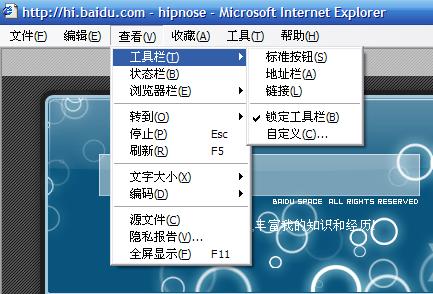
3.接着点击查看>工具栏,如下图将“标准按钮”、“地址栏”、“链接”前面的勾都去掉
4.按F11将这个首页的窗口全屏显示
5.最后将鼠标移到最右上角把首页窗口关闭
好了,以后打开IE都会是自动全屏显示的首页窗口了。如果把IE快捷方式拖到开始菜单的启动文件夹就大功告成,以后每次开机都会自动打开自动全屏的检索界面了(好像有点拗口:)

后来笨奔同学告诉了我一个更好的方法新建一个快捷方式指向 "C:Program FilesInternet ExplorerIEXPLORE.EXE" -k 你要打开的网页地址
如:

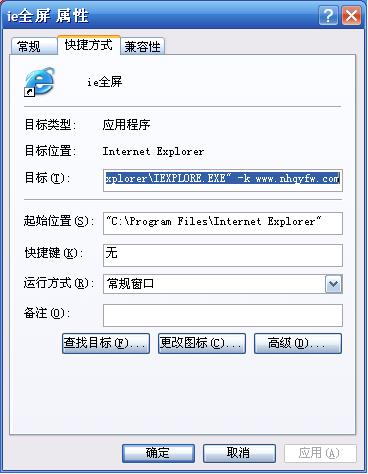
把这个快捷方式拖到启动项里就万事ok了
二、
先关闭所有的IE浏览器窗口鼠标右键点击快速启动栏的IE浏览器图标,在出现的快捷菜单中点击“属性”,系统随即弹出“启动Internet Explorer浏览器属性”对话页面,点击“快捷方式”标签,在出现的页面的“运行方式(R)”中单击右侧的下拉条,选择“最大化”。之后按“确定”退出。打开IE浏览器窗口,点击里面的链接,接着关闭先前打开的IE浏览器窗口,只留下这个链接页面,拉动边框将其窗口拉到整个屏幕,然后关闭该页面。从此,您打开IE浏览器窗口直接就是最大化的页面了。如果这方法不灵,那可得改修改您的计算机的注册表了,方法:打开“注册表编辑器”,找到[HKEY_ CURRENT_USERSoftwareMicrosoftInternet ExplorerDesktopOld WorkAreas],然后选中窗口右侧的“OldWorkAreaRects”,将其删除;在“注册表编辑器”中找到[HKEY_CURRENT_USERSoftwareMicrosoftInternet ExplorerMain],选择窗口右侧的“Window_Placement”,将其删除;退出“注册表编辑器”,重启电脑,然后打开IE,将其窗口最大化,并单击“向下还原”按钮将窗口还原,接着再次单击“最大化”按钮,最后关闭IE窗口。以后重新打开IE时,窗口就正常了!
三、
方法一
双击桌面上的IE浏览器,弹出网页后先把鼠标放在上面蓝色区处按下左键不放,将窗口的左上角对正屏幕的左上角,再把鼠标放在窗口右下角,此时出现一个双箭头,按住左键不放拖至屏幕的右下角(不能双击最上面的蓝色区域让其最大,也不要点击右上方的最大化按钮使其最大),然后关闭网页。重新打开网页,弹出来直接就最大化了。接着,打开网页中的某个连接(也就是新打开一个新网页),此时,先关闭第一个打开的窗口,只留下第二个弹出来的窗口,按刚才的办法重新操作一次,再将这个窗口也关闭。从今以后不管是双击IE浏览器弹出来的窗口还是在网页中点击的连接弹出来的窗口都是最大的啦。
方法二
先关闭所有的IE浏览器窗口,用鼠标右键点击快速启动栏的IE浏览器图标,(或者是对着桌面上的IE浏览器创建一个快捷方式,右键点击这个快捷方式图标),在出现的快捷菜单中点击“属性”,系统随即弹出“启动InternetExplorer浏览器属性”对话页面,点击“快捷方式”标签,在出现的页面的“运行方式(R)”中单击右侧的下拉条,选择“最大化”,再按“确定”退出。打开IE浏览器窗口,点击里面的链接,接着关闭先前打开的IE浏览器窗口,只留下这个链接页面,拉动边框将其窗口拉到整个屏幕,然后关闭该页面。从此,您打开IE浏览器窗口,就直接能看到最大化的页面了。
方法三
如果上述方法不灵,那可得修改计算机的注册表了。方法是:打开“注册表编辑器”(开始-运行-输入regedit-确定),找到[HKEY_CURRENT_USERSoftwareMicrosoftInternetExplorerDesktopOldkAreas],然后选中弹出窗口右侧的一个选项“OldWorkAreaRects”,并删除。在“注册表编辑器”中找到[HKEY_CURRENT_USERSoftwareMicrosoftInternetExplorerMain],选择窗口右侧的“Windos_Placement”,将其删除。退出“注册表编辑器”,重新启动电脑,然后打开IE,将其窗口最大化,并单击“向下还原”按钮将窗口还原,接着再次单击“最大化”按钮,最后关闭IE窗口。以后再打开IE时,窗口就正常了!

Greenfoot是一款简单易用的Java开发环境,该软件界面清爽简约,既可以作为一个开发框使用,也能够作为集成开发环境使用,操作起来十分简单。这款软件支持多种语言,但是默认的语言是英文,因此将该软件下载到电脑上的时候,会发现软件的界面语言是英文版本的,这对于英语基础较差的朋友来说,使用这款软件就会...
07-05

Egret UI Editor是一款开源的2D游戏开发代码编辑软件,其主要功能是针对Egret项目中的Exml皮肤文件进行可视化编辑,功能十分强大。我们在使用这款软件的过程中,可以将一些常用操作设置快捷键,这样就可以简化编程,从而提高代码编辑的工作效率。但是这款软件在日常生活中使用得不多,并且专业性...
07-05

KittenCode是一款十分专业的编程软件,该软件给用户提供了可视化的操作界面,支持Python语言的编程开发以及第三方库管理,并且提供了很多实用的工具,功能十分强大。我们在使用这款软件进行编程开发的过程中,最基本、最常做的操作就是新建项目,因此我们很有必要掌握新建项目的方法。但是这款软件的专业性...
07-05

Thonny是一款十分专业的Python编辑软件,该软件界面清爽简单,给用户提供了丰富的编程工具,具备代码补全、语法错误显示等功能,非常的适合新手使用。该软件还支持多种语言,所以在下载这款软件的时候,有时候下载到电脑中的软件是英文版本的,这对于英语基础较差的小伙伴来说,使用这款软件就会变得十分困难,...
07-05





