
有的时候,我们登录某一个网站游戏或者工作会议,需要使用我们的摄像头,但是却打不开,那么我们应该如何操作才能够让该网站允许使用我们计算机的摄像头呢?今天,小白就给大家分享一篇经验,告诉大家如何设置来让其他网站可以使用我们计算机的摄像头,希望大家看过了之后能够弄明白。
1、正常情况下,我们如果在使用其他网站时,在有摄像头检测时,显示的是让我们检查摄像头的样子。

2、那么我们先返回到电脑桌面,点击左下角的开始按钮,选择其中的控制面板选项。
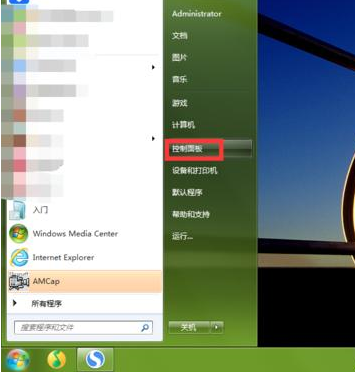
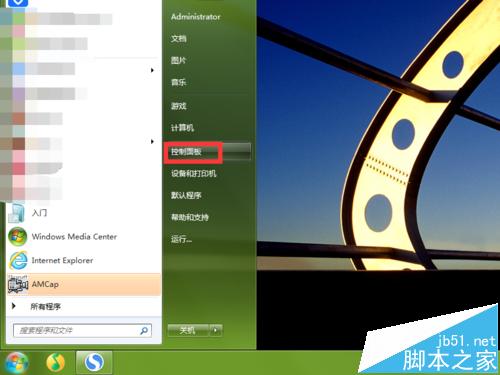
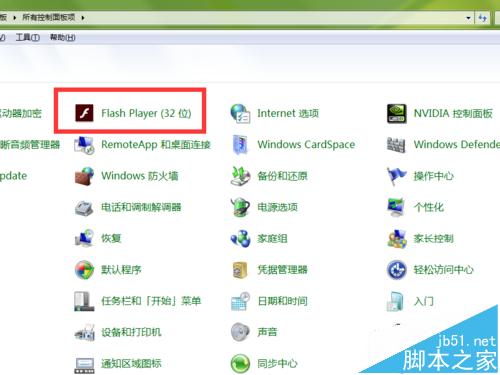
3、在弹出的控制面板中选择小项目,然后点击其中的Flash Player。
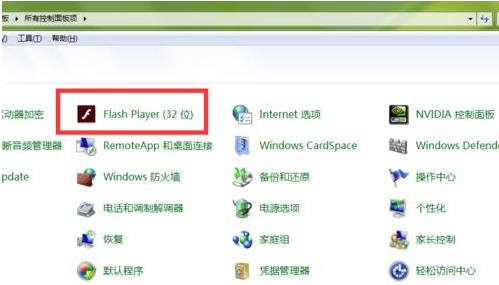
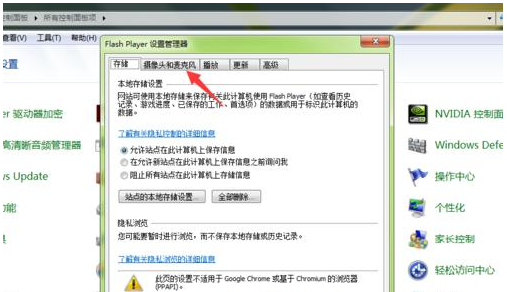
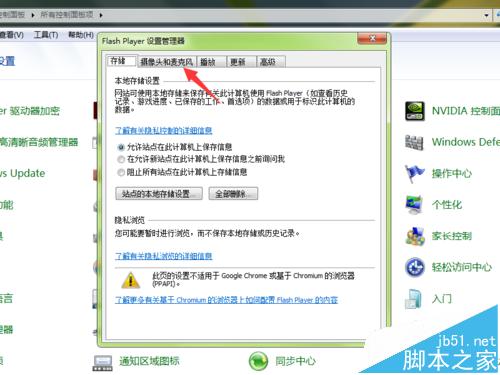
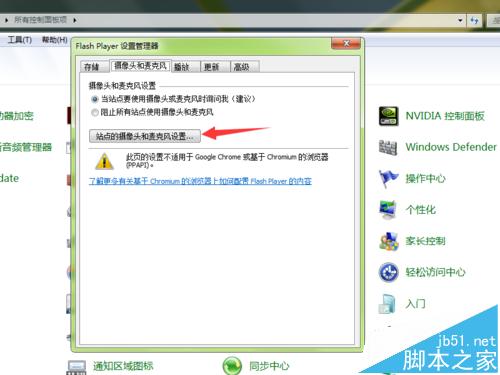
4、在弹出Flash Player的设置管理器之后,在上面的一排菜单之中选择摄像头和麦克风选项。
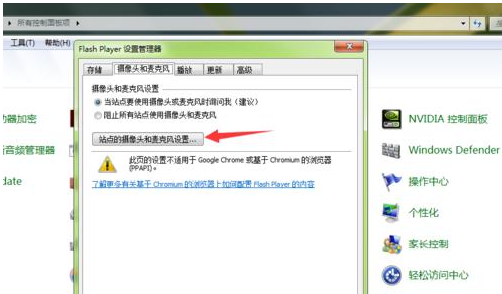
5、进入界面之后,点击中间的站点的摄像头和麦克风设置选项。
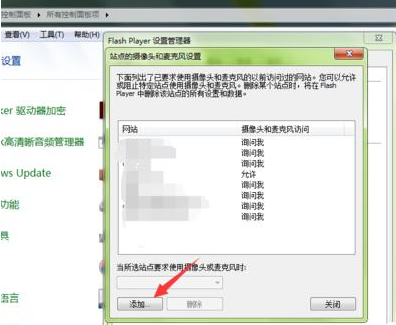
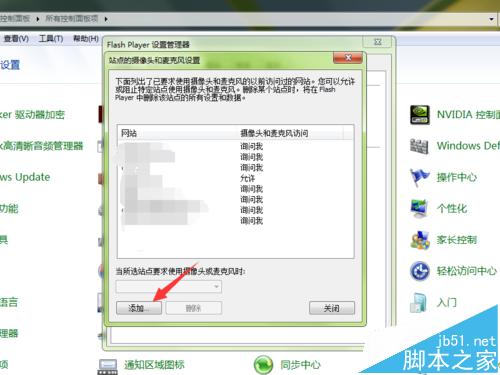
6、进入之后,点击左下角的添加按钮。
7、这时候,会弹出一个输入对话框,需要我们在里面输入我们刚才登录的网站名称,我们必须完整输入。
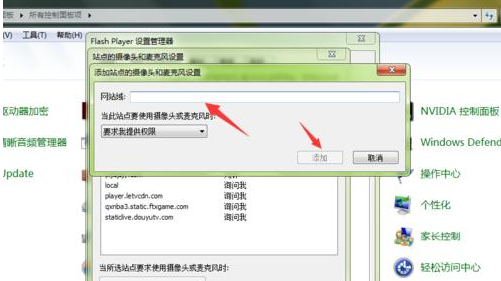
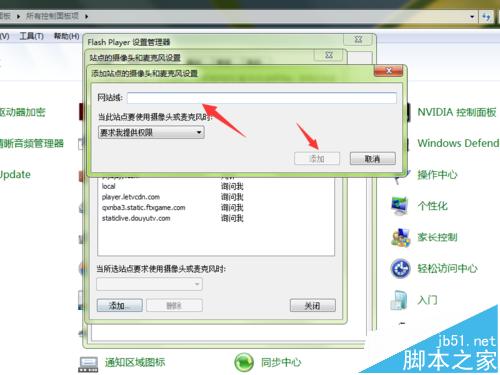
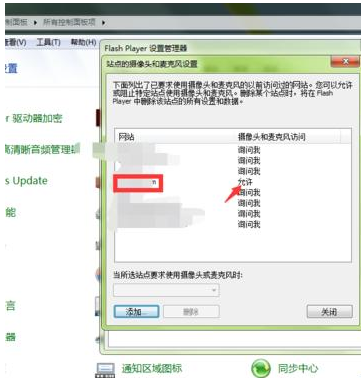
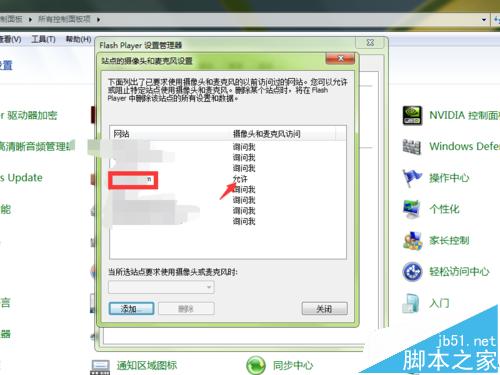
8、输入并添加后,说明我们允许该网站使用我们计算机的摄像头了。重新登录该网站,就会在该预览处看到我们的情况了。
注意事项:
1、有的是针对IE浏览器的,其他浏览器设置可能无效。
2、如果大家不确定,那么就临时允许,每次都提醒就可以了。

Greenfoot是一款简单易用的Java开发环境,该软件界面清爽简约,既可以作为一个开发框使用,也能够作为集成开发环境使用,操作起来十分简单。这款软件支持多种语言,但是默认的语言是英文,因此将该软件下载到电脑上的时候,会发现软件的界面语言是英文版本的,这对于英语基础较差的朋友来说,使用这款软件就会...
07-05

Egret UI Editor是一款开源的2D游戏开发代码编辑软件,其主要功能是针对Egret项目中的Exml皮肤文件进行可视化编辑,功能十分强大。我们在使用这款软件的过程中,可以将一些常用操作设置快捷键,这样就可以简化编程,从而提高代码编辑的工作效率。但是这款软件在日常生活中使用得不多,并且专业性...
07-05

KittenCode是一款十分专业的编程软件,该软件给用户提供了可视化的操作界面,支持Python语言的编程开发以及第三方库管理,并且提供了很多实用的工具,功能十分强大。我们在使用这款软件进行编程开发的过程中,最基本、最常做的操作就是新建项目,因此我们很有必要掌握新建项目的方法。但是这款软件的专业性...
07-05

Thonny是一款十分专业的Python编辑软件,该软件界面清爽简单,给用户提供了丰富的编程工具,具备代码补全、语法错误显示等功能,非常的适合新手使用。该软件还支持多种语言,所以在下载这款软件的时候,有时候下载到电脑中的软件是英文版本的,这对于英语基础较差的小伙伴来说,使用这款软件就会变得十分困难,...
07-05





