
win10优化大师如何使用?很多win10用户在系统天地下载了win10优化大师不知道怎么使用 ,下面小编来给大家讲解win10优化大师使用方法。
很多网友在使用Win10之后产生了许多疑问:
如何在Win10里直接打开“这台电脑”而不是“文件资源管理器”?
怎样快速清理Win10的Windows Store应用缓存?
如何修改Win10系统的Win + X菜单?
你可能苦苦寻找了不知多少网页,学会了问题的解决办法;也可能对着电脑一声叹息,默默地把系统换成了以前的版本……
有了Win10优化大师,从此你可以不再为这些琐碎的问题而头疼!
Win10优化大师1.0 Beta版内置经典 “常用开关”功能,无论是隐藏浏览记录,还是点击资源管理器按钮直接打开“这台电脑”,甚至是任务栏透明设置等操作,有Win10优化大师,轻松搞定。忘掉修改注册表的那些复杂流程吧,享受Win10优化大师极简操作带来的快感!
另外,Win10专属的“Windows Store应用缓存清理”功能,一键清理磁贴应用缓存,使系统始终保持苗条身材;内置省时省心的“软件管家”,从此告别流氓软件和插件骚扰!
Win10系统相较于之前系统的重大变化,在于结合触控与键鼠操控模式的开始菜单。Win10优化大师根据这一新特性,推出“应用布局备份还原”功能,用户备份开始菜单和开始屏幕的应用布局后,可随时还原这些布局到备份时的状态,辛辛苦苦布置好的开始菜单不会因为重装而付诸东流。
汲取Win10系统精髓,承袭软媒软件品质。 Win10优化大师,诚邀您下载体验!(点此直达下载链接)
带你详细了解Win10优化大师功能:
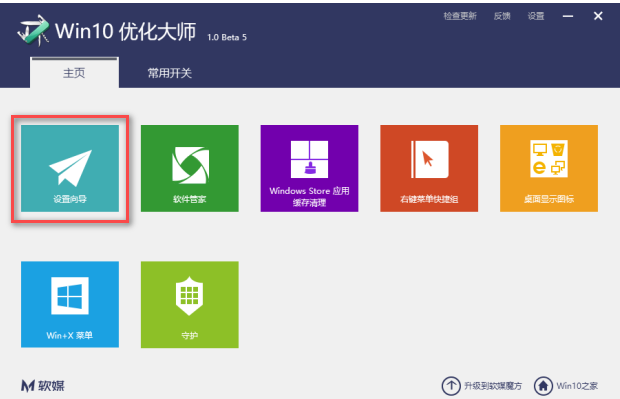
•常用开关:显示已知文件扩展名、设置Windows窗口动画……众多易用性设置不必到处寻找,在这里一次搞定!
•应用缓存清理:彻底清扫磁贴应用(Windows Store应用)缓存,为系统瘦身,让Win10更快速!
•软件管家:轻松收藏、安装自己喜欢的软件和系统主题,100%纯净、100%屏蔽插件、100%无骚扰。
•Win + X快捷菜单管理:在开始按钮上单击右键或者按下Win+X快捷键可弹出菜单,这个菜单终于可以自定义啦!
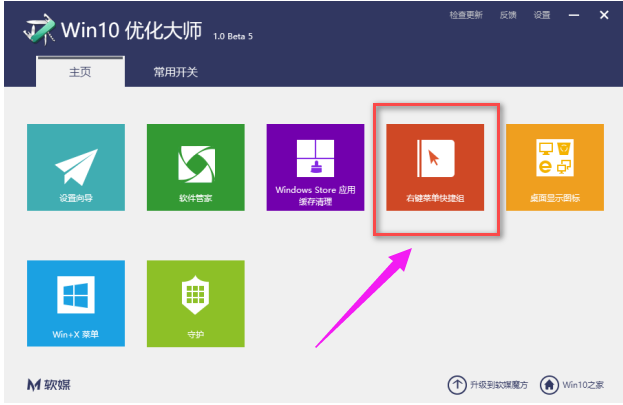
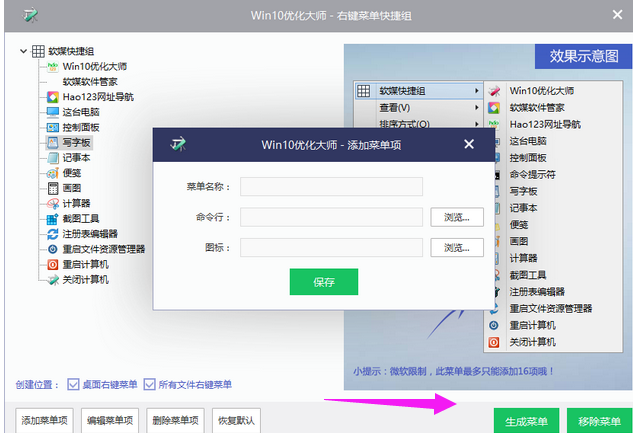
•右键菜单快捷组功能:只需要在桌面上单击右键,就可以打开常用程序、进行关机重启操作了!
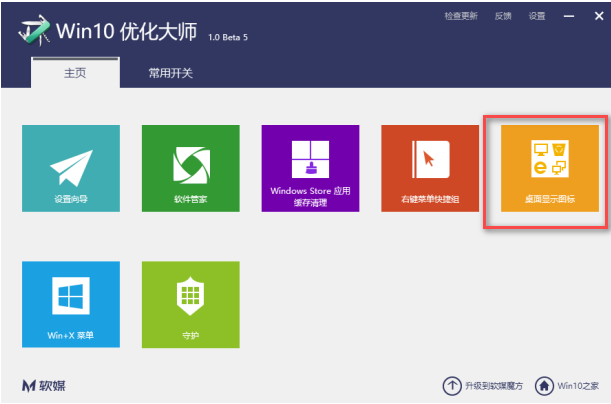
•桌面显示图标控制:控制面板、IE浏览器、回收站……桌面常用图标,来去自如,都听我的!
•设置向导:用最短的时间,将Win 10调节至最佳状态,操作电脑得心应手!
win10优化大师使用方法:
首先,在系统天地下载好win10优化大师并点击安装
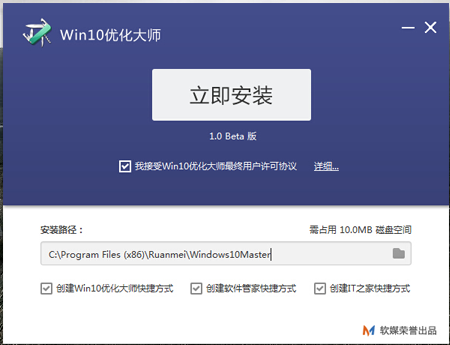
优化系统电脑图解-1
安装成功进入软件界面,接下来我们共同认识认识win10优化大师,点击【设置向导】
win10电脑图解-2
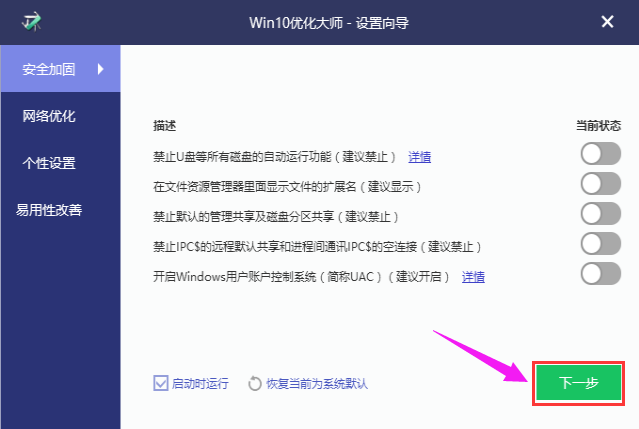
弹出一个设置窗口,设置好以后,点击【下一步】
win10电脑图解-3
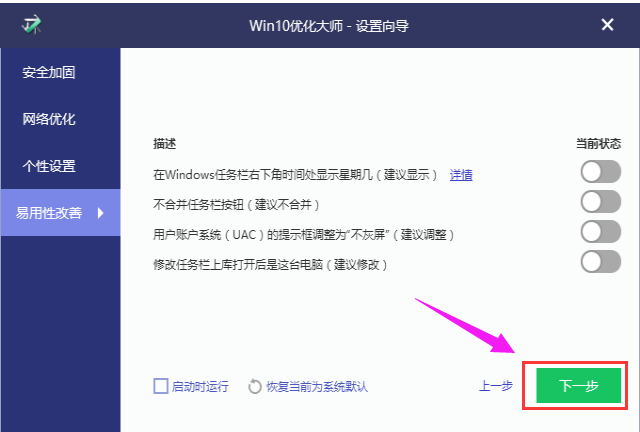
根据自己的操作习惯和使用需求,设置好后点击【下一步】
优化系统电脑图解-4
完成设置前需要再点击【完成】确认
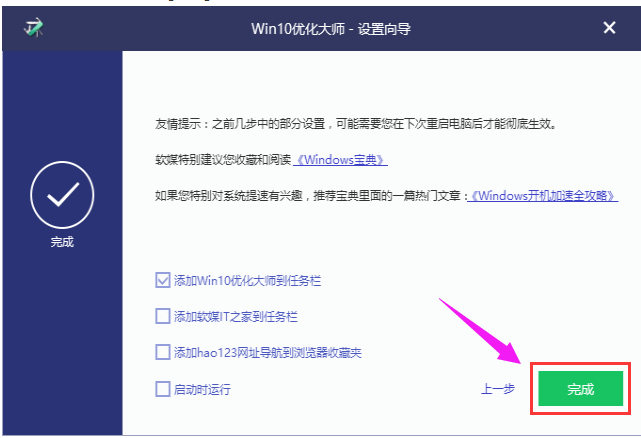
win10电脑图解-5
接着了解应用缓存清除
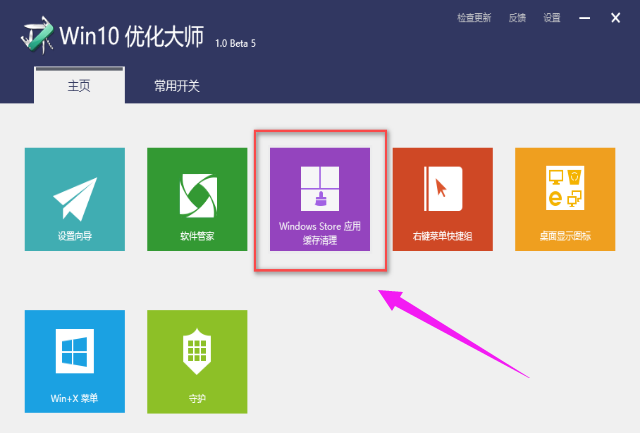
优化大师电脑图解-6
点开此模块,软件将系统上的软件罗列出来供用户选择,点击“扫描”
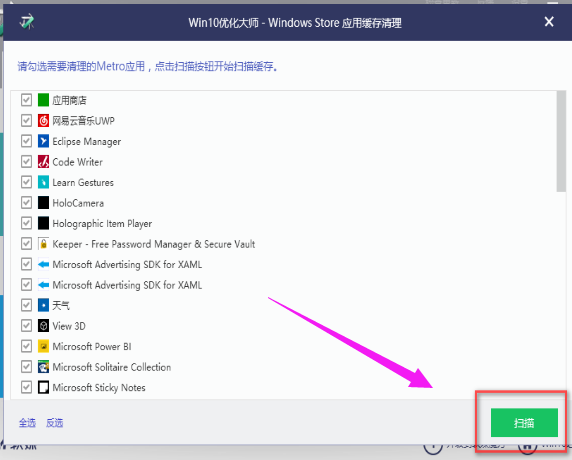
优化电脑图解-7
勾选的软件扫描垃圾文件,点击清理
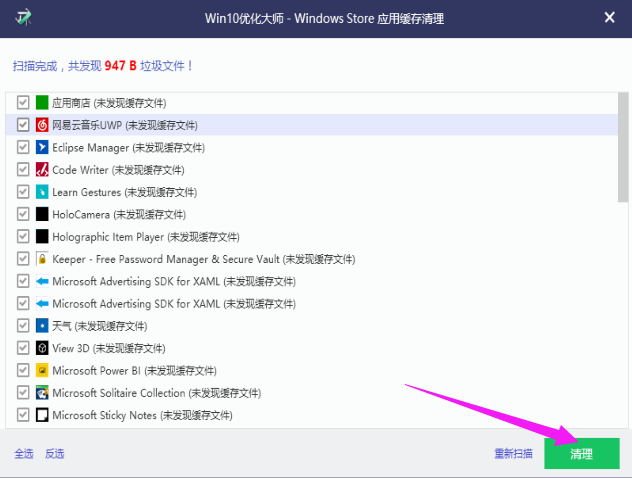
优化系统电脑图解-8
打开右键菜单快捷键此功能
win10电脑图解-9
点击添加菜单项,将所需要的快捷启动的程序添加到右键菜单中,启动就无需翻各种文件夹了
优化电脑图解-10
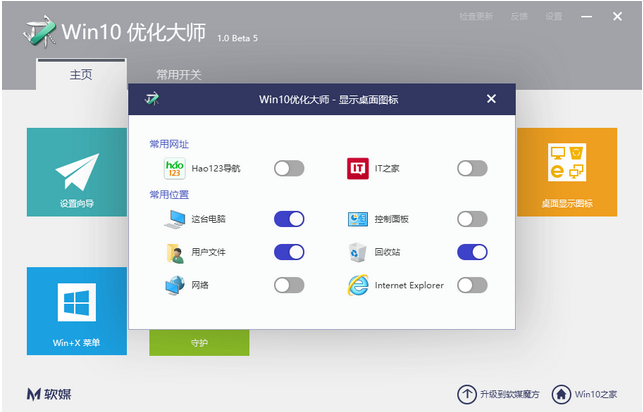
桌面显示图标,顾名思义是管理桌面的图标是否显示出来
win10电脑图解-11
如果不想在桌面看到这些图标,不勾选即可
win10电脑图解-12
Windows优化大师是一款功能强大的系统工具软件,它提供了全面有效且简便安全的系统检测、系统优化、 系统清理、系统维护四大功能模块及数个附加的工具软件。

Greenfoot是一款简单易用的Java开发环境,该软件界面清爽简约,既可以作为一个开发框使用,也能够作为集成开发环境使用,操作起来十分简单。这款软件支持多种语言,但是默认的语言是英文,因此将该软件下载到电脑上的时候,会发现软件的界面语言是英文版本的,这对于英语基础较差的朋友来说,使用这款软件就会...
07-05

Egret UI Editor是一款开源的2D游戏开发代码编辑软件,其主要功能是针对Egret项目中的Exml皮肤文件进行可视化编辑,功能十分强大。我们在使用这款软件的过程中,可以将一些常用操作设置快捷键,这样就可以简化编程,从而提高代码编辑的工作效率。但是这款软件在日常生活中使用得不多,并且专业性...
07-05

KittenCode是一款十分专业的编程软件,该软件给用户提供了可视化的操作界面,支持Python语言的编程开发以及第三方库管理,并且提供了很多实用的工具,功能十分强大。我们在使用这款软件进行编程开发的过程中,最基本、最常做的操作就是新建项目,因此我们很有必要掌握新建项目的方法。但是这款软件的专业性...
07-05

Thonny是一款十分专业的Python编辑软件,该软件界面清爽简单,给用户提供了丰富的编程工具,具备代码补全、语法错误显示等功能,非常的适合新手使用。该软件还支持多种语言,所以在下载这款软件的时候,有时候下载到电脑中的软件是英文版本的,这对于英语基础较差的小伙伴来说,使用这款软件就会变得十分困难,...
07-05





