
微软已经成功地使Windows 10成为当今最安全的操作系统之一。这样做的怪,除其他外,拥有的Windows Defender,Windows系统上的防病毒标准,使许多威胁和最知名的网络病毒。然而,这并不总是我们最好的朋友,特别是如果你想安装来历不明的应用程序或者要安装一个备用防病毒(你可以在本文中找到一些免费的)。这就是为什么今天我们将教你如何永久和暂时禁用Windows 10中的Windows Defender。
在继续本指南之前,我们必须澄清下面描述的大多数过程都兼容Windows 10和Windows 8和7。
在Windows 10上暂时禁止窗口防御
我们要安装从Internet下载的某个程序,我们会看到类似于“检测到病毒”的警告。此文件已被隔离。在这些情况下,最好暂时禁用Windows Defender以安装相关程序或游戏。
要做到这一点,我们要做的第一件事情就是点击开始按钮,在设置齿轮再次点击,右上方的关闭按钮(也可以把设置在搜索框中)。
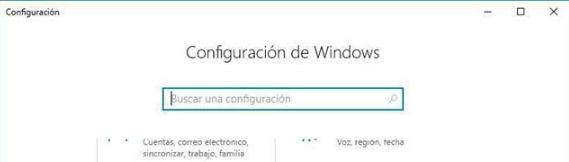
接下来,我们将查找更新和安全性部分,接下来我们将介绍Windows的安全性部分。
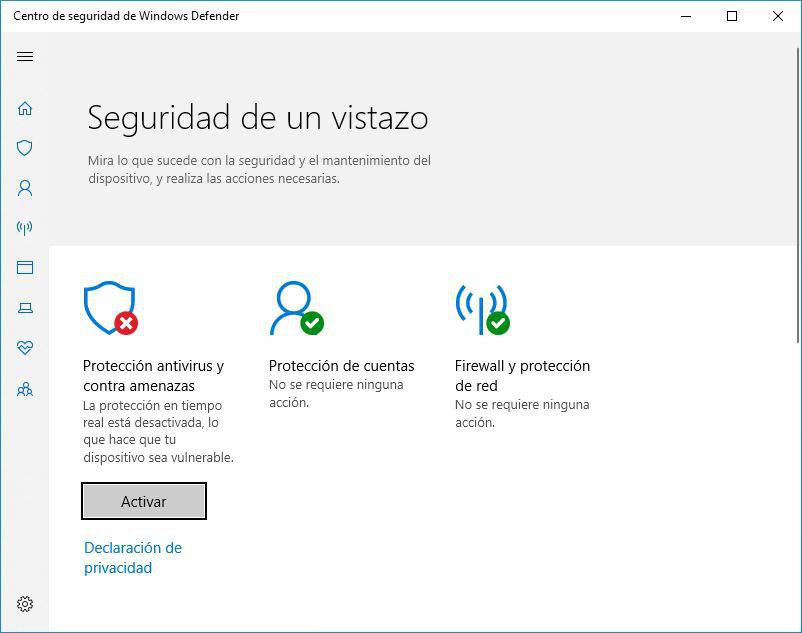
下一步将是单击Open Windows Defender Security Center按钮。
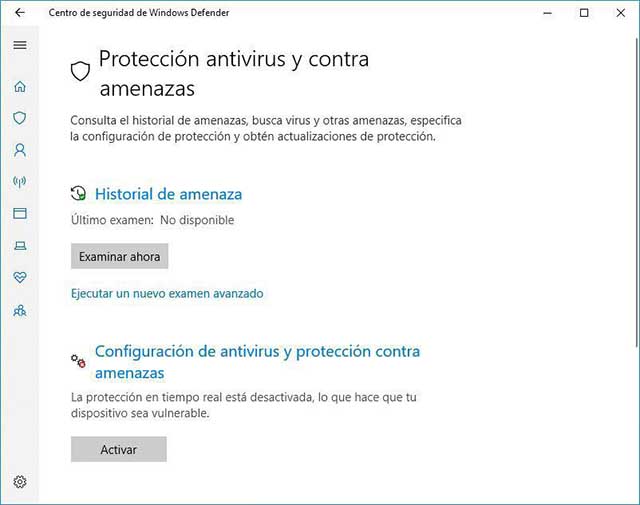
最后,我们要做的唯一事情是点击我们看到的病毒防护和威胁的第一个选项。 稍后我们将看到防病毒和防威胁配置的新部分,我们必须单击该部分。

要暂时禁用Windows Defender,我们将取消选中保护实时显示的选项。我们也可以停用显示的其余部分,尽管这不是绝对必要的
在Windows上移除并禁用Windows Defender 10
我们是否要永久删除Windows Defender?然后我们将不得不诉诸Windows注册表,这将帮助我们完全删除Windows Defender。
继续消除它的第一步是停用我们在上一步的部分中找到的所有服务:实时保护,帐户保护,防火墙和网络保护等。当我们停用所有部分(我们建议不要停用防火墙)时,我们可以从Windows注册表中停用Windows Defender。
从Windows注册表中删除Windows防御
为此,我们将通过按Windows + R键并在搜索框中写入regedit来打开上述注册表。注册出现后,我们必须访问以下路线:
• Hkey_LOCAL_MACHINESOFTWAREPoliciesMicrosoftWindows Defender
找到有问题的路线后,我们要做的就是单击鼠标右键,点击New并创建一个新的DWORD值(32位)。

为了这个值,我们必须给它命名为DisableAntiSpyware和值1.在此之后,我们将点击Accept并自动保存。 我们现在可以关闭注册表,虽然我们必须打开一个新的Windows服务,称为gpedit。
要访问此服务,我们将不得不再次使用Windows + R键,但这次输入的是gpedit.msc的名称。当我们将有问题的服务窗口时,我们将寻找以下路线:
计算机配置/管理模板/ Windows组件/ Windows Defender Antivirus
最后,当我们进入Windows Defender Antivirus时,我们将双击它,我们将撤销向我们显示的策略。
删除Windows Defender ALERT NOTIFICATIONS
此时,在我们的计算机上禁用所有类型的保护后,我们可能会看到各种Windows Defender警报通知。在Windows 10,8和7中取消激活它们非常简单。
在这种情况下,我们只需要转到控制面板(我们可以通过将名称放在“开始”栏中来搜索它)并访问“系统和安全性”部分。接下来,我们将按下安全和维护,并自动显示防火墙和Windows Defender的通知配置。

要停止接收这些通知,我们将为您提供停用有关防病毒保护的消息以及防火墙中相同选项的选项。

Greenfoot是一款简单易用的Java开发环境,该软件界面清爽简约,既可以作为一个开发框使用,也能够作为集成开发环境使用,操作起来十分简单。这款软件支持多种语言,但是默认的语言是英文,因此将该软件下载到电脑上的时候,会发现软件的界面语言是英文版本的,这对于英语基础较差的朋友来说,使用这款软件就会...
07-05

Egret UI Editor是一款开源的2D游戏开发代码编辑软件,其主要功能是针对Egret项目中的Exml皮肤文件进行可视化编辑,功能十分强大。我们在使用这款软件的过程中,可以将一些常用操作设置快捷键,这样就可以简化编程,从而提高代码编辑的工作效率。但是这款软件在日常生活中使用得不多,并且专业性...
07-05

KittenCode是一款十分专业的编程软件,该软件给用户提供了可视化的操作界面,支持Python语言的编程开发以及第三方库管理,并且提供了很多实用的工具,功能十分强大。我们在使用这款软件进行编程开发的过程中,最基本、最常做的操作就是新建项目,因此我们很有必要掌握新建项目的方法。但是这款软件的专业性...
07-05

Thonny是一款十分专业的Python编辑软件,该软件界面清爽简单,给用户提供了丰富的编程工具,具备代码补全、语法错误显示等功能,非常的适合新手使用。该软件还支持多种语言,所以在下载这款软件的时候,有时候下载到电脑中的软件是英文版本的,这对于英语基础较差的小伙伴来说,使用这款软件就会变得十分困难,...
07-05





