
win10 edge浏览器中把默认下载路径设置为迅雷怎么做?如何将迅雷下载设置为Win10正式版Edge浏览器的默认下载程序呢?在Win10正式版系统中,Edge浏览器代替IE浏览器成为“高速”、“简洁”、“稳定”的新一代产品。小编教你在win10 edge浏览器中把默认下载路径设置为迅雷的 方法,请看下面详细教程。
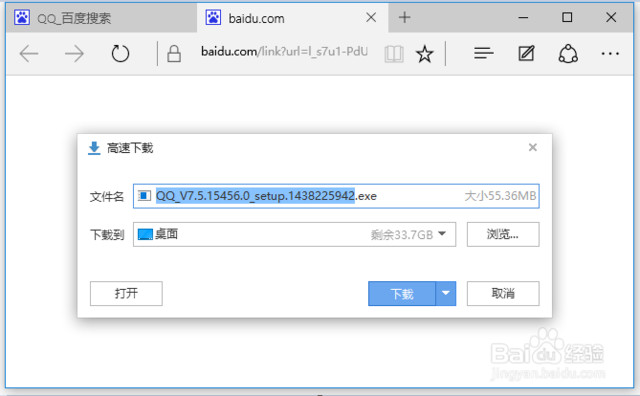
在win10 edge浏览器中把默认下载路径设置为迅雷的方法步骤:
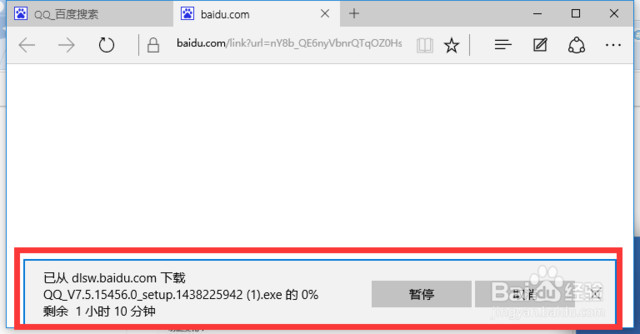
当我们使用Win10正式版Edge浏览器下载程序时,将直接使用Edge自带的下载器下载对应的程序,由于Edge自带的下载器不支持断开续传和P2P功能,因此下载速度和效率都很低。如图所示,通常在Edge浏览器最下方可以看到程序下载进度。
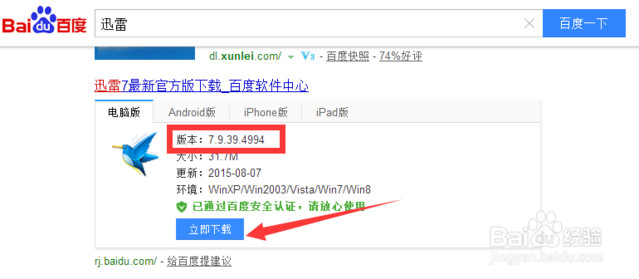
要想设置迅雷做为Edge浏览器默认下载,则我们需要进入“迅雷”官方网站,下载最新版本的迅雷程序。目前“百度软件中心”已完成“迅雷”最新版本程序的更新下载,如图所示,迅雷版本号为“7.9.39.4994”,直接点击“立即下载”按钮。
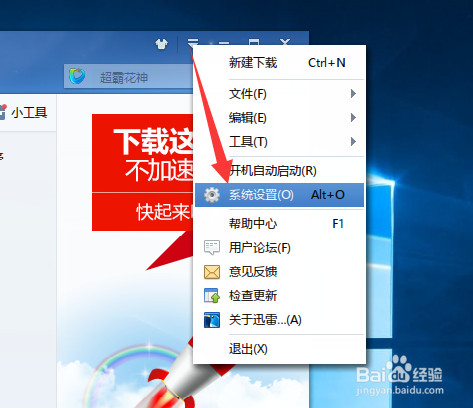
安装并运行“迅雷”最新版程序,点击程序主界面右上角的“设置”按钮,从其下拉菜单中点击“系统设置”项进入。
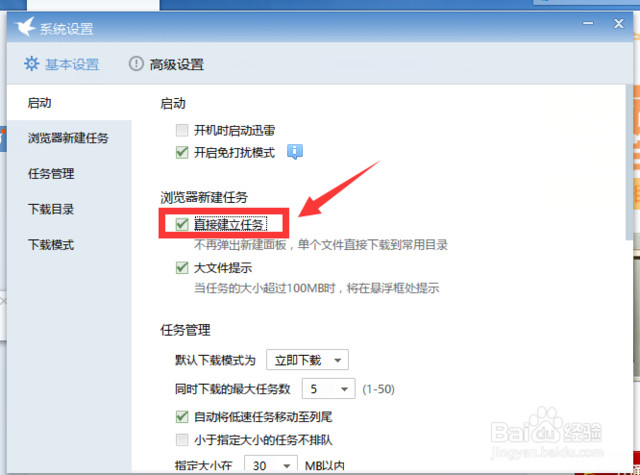
此时将打开“系统设置”窗口,切换到“基本设置”-“启动”选项卡,勾选“浏览器新建任务”栏目中的“直接建立任务”项。
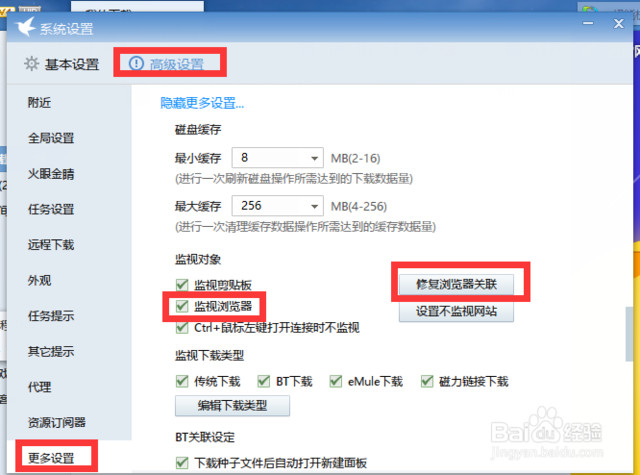
接下来切换到“高级设置”-“更多设置”选项卡,勾选“监视浏览器”项,同时点击“修复浏览器关联”按钮。
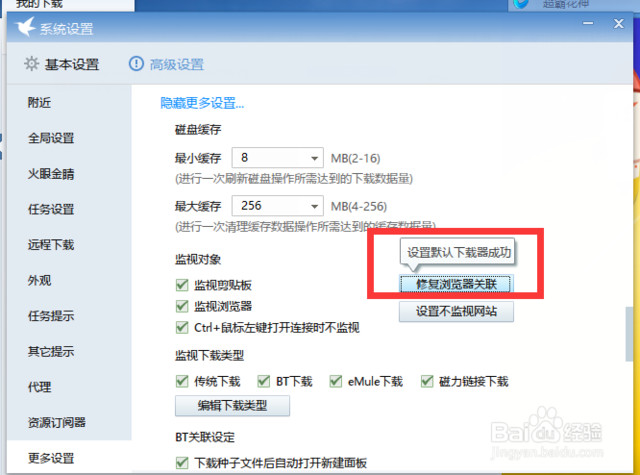
当点击“修复浏览器关联”按钮,如果提示“设置默认下载器成功”,则表明此时就可以使用“迅雷”作为“Win10正式版Edge浏览器”的默认下载器啦。
当我们再次使用Win10正式版Edge浏览器下载程序将,将自动启动“迅雷”下载界面,如图所示,点击“下载”右侧的下载列表,从中就可以选择“迅雷下载器”下载此应用。
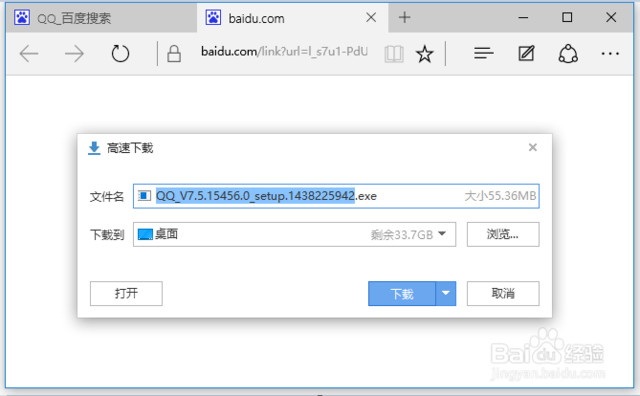
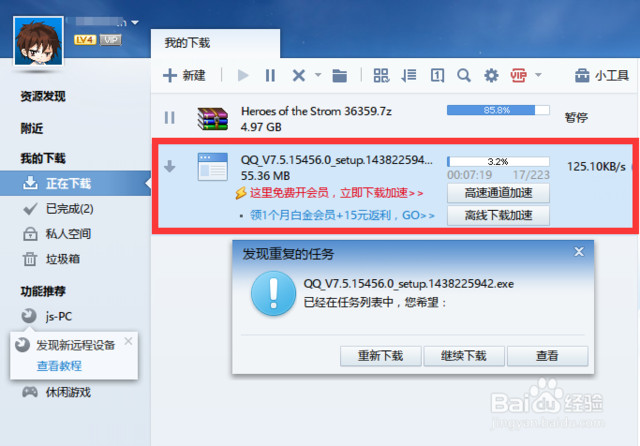
当然,更多时候,当我们开启迅雷“直接建立任务”下载功能后,利用“Win10 Edge浏览器”进入程序下载界面后,当自动启动迅雷下载进程,下载Edge浏览器中特定应用。如图所示:
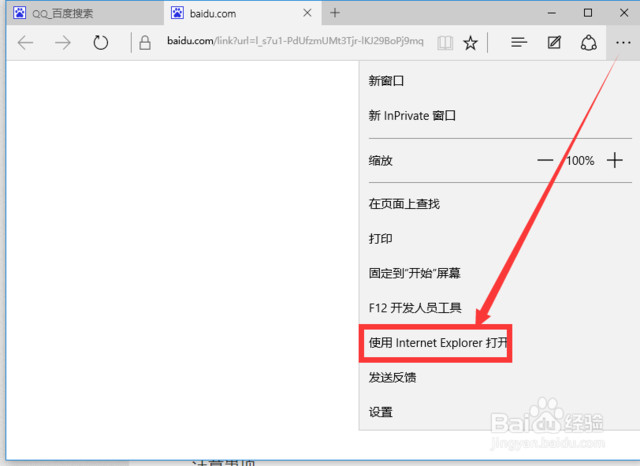
此外,还有一种情况,就是Win10正式版Edge浏览器没有启用迅雷下载时,我们可以在程序下载界面,点击Edge浏览器“更多操作”下拉菜单,从中选择“使用Internet Explorer打开”项。
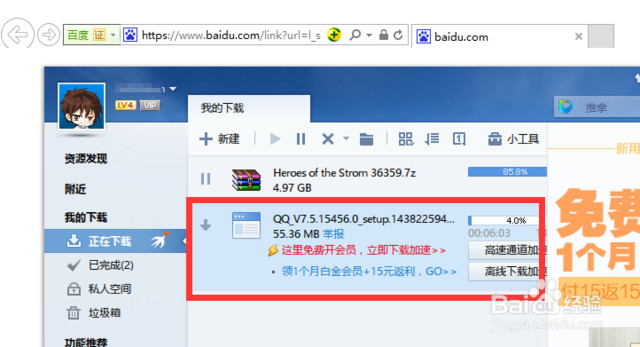
当打开“Internet Explorer浏览器”后,将自动启用迅雷下载相应的程序,如图所示。通过此方法,可以有效借助迅雷程序下载Edge浏览器中的应用,从而提供下载速度和效率。
在win10 edge浏览器中把默认下载路径设置为迅雷的方法就给大家介绍到这里了,还不会设置的朋友可以参照本教程哦。

Greenfoot是一款简单易用的Java开发环境,该软件界面清爽简约,既可以作为一个开发框使用,也能够作为集成开发环境使用,操作起来十分简单。这款软件支持多种语言,但是默认的语言是英文,因此将该软件下载到电脑上的时候,会发现软件的界面语言是英文版本的,这对于英语基础较差的朋友来说,使用这款软件就会...
07-05

Egret UI Editor是一款开源的2D游戏开发代码编辑软件,其主要功能是针对Egret项目中的Exml皮肤文件进行可视化编辑,功能十分强大。我们在使用这款软件的过程中,可以将一些常用操作设置快捷键,这样就可以简化编程,从而提高代码编辑的工作效率。但是这款软件在日常生活中使用得不多,并且专业性...
07-05

KittenCode是一款十分专业的编程软件,该软件给用户提供了可视化的操作界面,支持Python语言的编程开发以及第三方库管理,并且提供了很多实用的工具,功能十分强大。我们在使用这款软件进行编程开发的过程中,最基本、最常做的操作就是新建项目,因此我们很有必要掌握新建项目的方法。但是这款软件的专业性...
07-05

Thonny是一款十分专业的Python编辑软件,该软件界面清爽简单,给用户提供了丰富的编程工具,具备代码补全、语法错误显示等功能,非常的适合新手使用。该软件还支持多种语言,所以在下载这款软件的时候,有时候下载到电脑中的软件是英文版本的,这对于英语基础较差的小伙伴来说,使用这款软件就会变得十分困难,...
07-05





