
参考方案一:
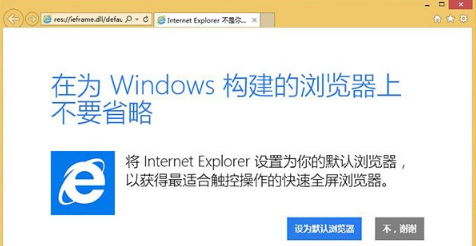
1、使用桌面版IE10/IE11访问:按照提示,将IE10/IE11设为默认浏览器,重启系统,运行Modern版IE应用。
参考方案二:
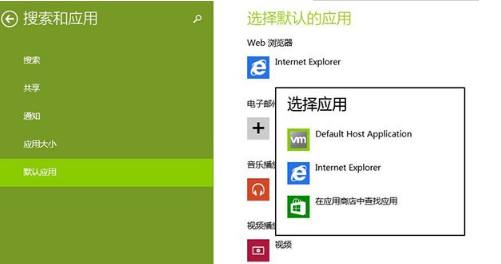
进入Modern电脑设置》搜索和应用》默认应用,选择默认Web浏览器为Internet Explorer,重启系统,运行Modern版IE应用
参考方案三:
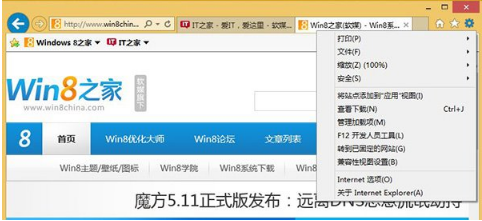
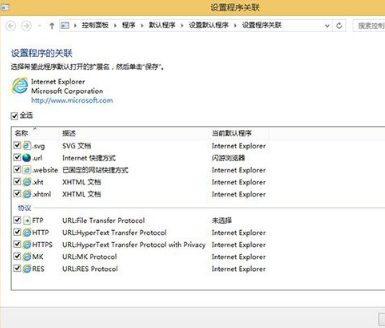
1、打开桌面版IE,选择IE工具菜单栏下的Internet选项
2、切换到程序页面,设置文件关联
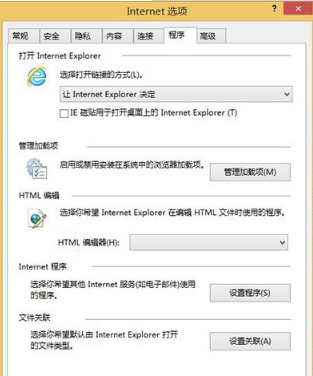
3、全选所有的文件扩展名,保存,重启系统,打开Modern版IE应用
参考方案四:
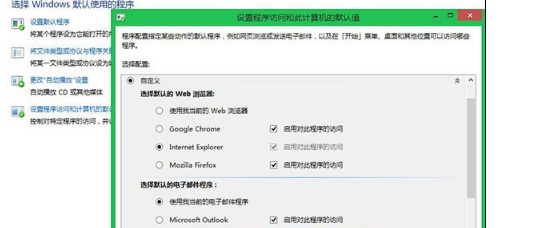
1、依次打开控制面板程序默认程序,选择设置程序访问和计算机的默认值,选择自定义:默认Web浏览器为Internet Explorer
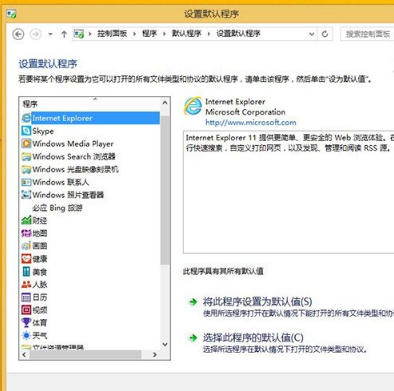
2、打开控制面板程序默认程序,选择设置默认程序,将Internet Explorer设置为默认值
3、重启系统,运行Modern版IE应用
参考方案五:重置IE浏览器
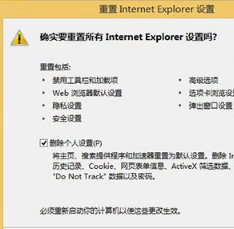
1、打开Internet选项,切换到高级页面,选择重置
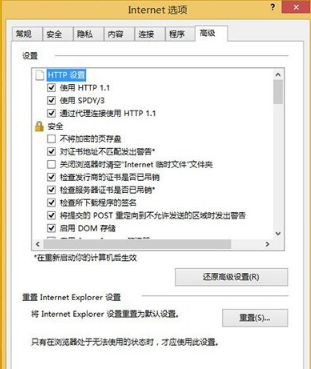
2、勾选删除个人设置,重置IE浏览器,重启系统生效,打开Modern版IE应用
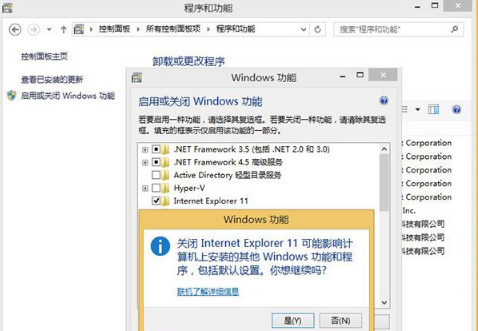
参考方案六:全新安装IE
1、依次打开控制面板程序程序和功能,选择启用或关闭Windows功能,去除Internet Explorer的勾选,重新配置浏览器
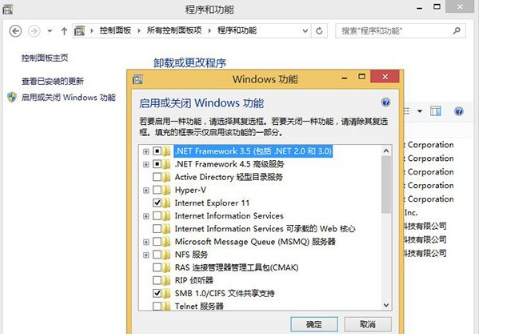
2、重启系统后,重新勾选Internet Explorer,完成IE的配置,打开Modern版IE应用
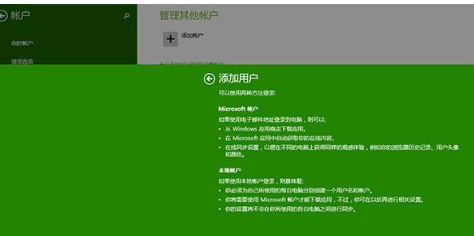
如果以上六套参考方案都无法修复Modern版IE10/IE11问题,这时,你该考虑下换个账户或者添加新账户,恢复Win8/Win8.1默认值。

Greenfoot是一款简单易用的Java开发环境,该软件界面清爽简约,既可以作为一个开发框使用,也能够作为集成开发环境使用,操作起来十分简单。这款软件支持多种语言,但是默认的语言是英文,因此将该软件下载到电脑上的时候,会发现软件的界面语言是英文版本的,这对于英语基础较差的朋友来说,使用这款软件就会...
07-05

Egret UI Editor是一款开源的2D游戏开发代码编辑软件,其主要功能是针对Egret项目中的Exml皮肤文件进行可视化编辑,功能十分强大。我们在使用这款软件的过程中,可以将一些常用操作设置快捷键,这样就可以简化编程,从而提高代码编辑的工作效率。但是这款软件在日常生活中使用得不多,并且专业性...
07-05

KittenCode是一款十分专业的编程软件,该软件给用户提供了可视化的操作界面,支持Python语言的编程开发以及第三方库管理,并且提供了很多实用的工具,功能十分强大。我们在使用这款软件进行编程开发的过程中,最基本、最常做的操作就是新建项目,因此我们很有必要掌握新建项目的方法。但是这款软件的专业性...
07-05

Thonny是一款十分专业的Python编辑软件,该软件界面清爽简单,给用户提供了丰富的编程工具,具备代码补全、语法错误显示等功能,非常的适合新手使用。该软件还支持多种语言,所以在下载这款软件的时候,有时候下载到电脑中的软件是英文版本的,这对于英语基础较差的小伙伴来说,使用这款软件就会变得十分困难,...
07-05





