
安装过Win10预览版的人都知道,安装后桌面只有一个回收站图标,虽然能设置图标显示在桌面上,但是IE浏览器没有选项。如何给Win10系统添加IE浏览器桌面图标呢?
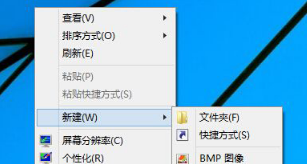
1、右键在桌面上新建一个文本文档,然后打开,将以下代码复制进去;
Windows Registry Editor Version 5.00
;桌面显示IE图标
[-HKEY_CLASSES_ROOTCLSID{B416D21B-3B22-B6D4-BBD3-BBD452DB3D5B}]
[-HKEY_LOCAL_MACHINESOFTWAREClassesCLSID{B416D21B-3B22-B6D4-BBD3-BBD452DB3D5B}]
[HKEY_CLASSES_ROOTCLSID{B416D21B-3B22-B6D4-BBD3-BBD452DB3D5B}]
@=“Internet Explorer”
[HKEY_CLASSES_ROOTCLSID{B416D21B-3B22-B6D4-BBD3-BBD452DB3D5B}DefaultIcon]
@=“C:Program FilesInternet Exploreriexplore.exe,-32528”
[HKEY_CLASSES_ROOTCLSID{B416D21B-3B22-B6D4-BBD3-BBD452DB3D5B}Shell]
@=“”
[HKEY_CLASSES_ROOTCLSID{B416D21B-3B22-B6D4-BBD3-BBD452DB3D5B}ShellNoAddOns]
@=“在没有加载项的情况下启动(&N)”
[HKEY_CLASSES_ROOTCLSID{B416D21B-3B22-B6D4-BBD3-BBD452DB3D5B}ShellNoAddOnsCommand]
@=“C:Program FilesInternet Exploreriexplore.exe about:NoAdd-ons”
[HKEY_CLASSES_ROOTCLSID{B416D21B-3B22-B6D4-BBD3-BBD452DB3D5B}ShellOpen]
@=“打开主页(&H)”
[HKEY_CLASSES_ROOTCLSID{B416D21B-3B22-B6D4-BBD3-BBD452DB3D5B}ShellOpenCommand]
@=“C:Program FilesInternet Exploreriexplore.exe”
[HKEY_CLASSES_ROOTCLSID{B416D21B-3B22-B6D4-BBD3-BBD452DB3D5B}ShellSet]
@=“属性(&R)”
;本文由 win10系统下载 www.xitonghe.com 整理
[HKEY_CLASSES_ROOTCLSID{B416D21B-3B22-B6D4-BBD3-BBD452DB3D5B}ShellSetCommand]
@=“Rundll32.exe Shell32.dll,Control_RunDLL Inetcpl.cpl”
[HKEY_CLASSES_ROOTCLSID{B416D21B-3B22-B6D4-BBD3-BBD452DB3D5B}ShellFolder]
@=“C:Windowssystem32ieframe.dll,-190”
“Attributes”=dword:00000030
“HideFolderVerbs”=“”
“WantsParseDisplayName”=“”
“HideOnDesktopPerUser”=“”
“HideAsDeletePerUser”=“”
[HKEY_LOCAL_MACHINESOFTWAREClassesCLSID{B416D21B-3B22-B6D4-BBD3-BBD452DB3D5B}]
@=“Internet Explorer”
[HKEY_LOCAL_MACHINESOFTWAREClassesCLSID{B416D21B-3B22-B6D4-BBD3-BBD452DB3D5B}DefaultIcon]
@=“C:Program FilesInternet Exploreriexplore.exe,-32528”
[HKEY_LOCAL_MACHINESOFTWAREClassesCLSID{B416D21B-3B22-B6D4-BBD3-BBD452DB3D5B}Shell]
@=“”
[HKEY_LOCAL_MACHINESOFTWAREClassesCLSID{B416D21B-3B22-B6D4-BBD3-BBD452DB3D5B}ShellNoAddOns]
@=“在没有加载项的情况下启动(&N)”
[HKEY_LOCAL_MACHINESOFTWAREClassesCLSID{B416D21B-3B22-B6D4-BBD3-BBD452DB3D5B}ShellNoAddOnsCommand]
@=“C:Program FilesInternet Exploreriexplore.exe about:NoAdd-ons”
[HKEY_LOCAL_MACHINESOFTWAREClassesCLSID{B416D21B-3B22-B6D4-BBD3-BBD452DB3D5B}ShellOpen]
@=“打开主页(&H)”
[HKEY_LOCAL_MACHINESOFTWAREClassesCLSID{B416D21B-3B22-B6D4-BBD3-BBD452DB3D5B}ShellOpenCommand]
@=“C:Program FilesInternet Exploreriexplore.exe”
[HKEY_LOCAL_MACHINESOFTWAREClassesCLSID{B416D21B-3B22-B6D4-BBD3-BBD452DB3D5B}ShellSet]
@=“属性(&R)”
[HKEY_LOCAL_MACHINESOFTWAREClassesCLSID{B416D21B-3B22-B6D4-BBD3-BBD452DB3D5B}ShellSetCommand]
@=“Rundll32.exe Shell32.dll,Control_RunDLL Inetcpl.cpl”
[HKEY_LOCAL_MACHINESOFTWAREClassesCLSID{B416D21B-3B22-B6D4-BBD3-BBD452DB3D5B}ShellFolder]
@=“C:Windowssystem32ieframe.dll,-190”
“Attributes”=dword:00000030
“HideFolderVerbs”=“”
“WantsParseDisplayName”=“”
“HideOnDesktopPerUser”=“”
“HideAsDeletePerUser”=“”
[HKEY_CURRENT_USERSoftwareMicrosoftWindowsCurrentVersionExplorerCLSID{B416D21B-3B22-B6D4-BBD3-BBD452DB3D5B}]
@=“Internet Explorer”
[HKEY_LOCAL_MACHINESOFTWAREMicrosoftWindowsCurrentVersionExplorerDesktopNameSpace{B416D21B-3B22-B6D4-BBD3-BBD452DB3D5B}]
@=“Internet Explorer”
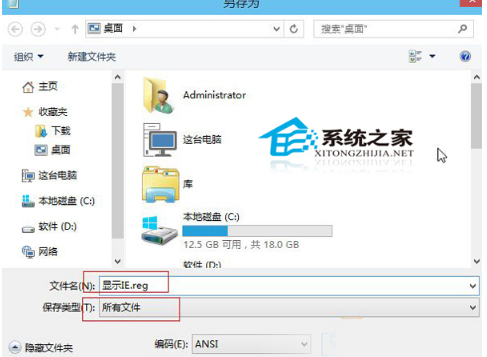
2、然后另存为 显示IE.REG文件,文件类型要选择【所有文件】;如下图所示;
3、保存完毕后,双击运行“显示IE.reg”,弹出对话框时选择“是”;

4、然后我们刷新一下桌面,看看IE图标是不是出现了呢。
国内浏览器异军突起,而且更适合国民的操作习惯和爱好,但是IE浏览器还是有一定市场的。在Win10桌面上设置IE图标,方便部分用户使用。

Greenfoot是一款简单易用的Java开发环境,该软件界面清爽简约,既可以作为一个开发框使用,也能够作为集成开发环境使用,操作起来十分简单。这款软件支持多种语言,但是默认的语言是英文,因此将该软件下载到电脑上的时候,会发现软件的界面语言是英文版本的,这对于英语基础较差的朋友来说,使用这款软件就会...
07-05

Egret UI Editor是一款开源的2D游戏开发代码编辑软件,其主要功能是针对Egret项目中的Exml皮肤文件进行可视化编辑,功能十分强大。我们在使用这款软件的过程中,可以将一些常用操作设置快捷键,这样就可以简化编程,从而提高代码编辑的工作效率。但是这款软件在日常生活中使用得不多,并且专业性...
07-05

KittenCode是一款十分专业的编程软件,该软件给用户提供了可视化的操作界面,支持Python语言的编程开发以及第三方库管理,并且提供了很多实用的工具,功能十分强大。我们在使用这款软件进行编程开发的过程中,最基本、最常做的操作就是新建项目,因此我们很有必要掌握新建项目的方法。但是这款软件的专业性...
07-05

Thonny是一款十分专业的Python编辑软件,该软件界面清爽简单,给用户提供了丰富的编程工具,具备代码补全、语法错误显示等功能,非常的适合新手使用。该软件还支持多种语言,所以在下载这款软件的时候,有时候下载到电脑中的软件是英文版本的,这对于英语基础较差的小伙伴来说,使用这款软件就会变得十分困难,...
07-05





