
通过“桌面属性——桌面——自定义桌面”,发现以前的4项变成了3项,单单没有IE这一项。也就是说只能在桌面添加IE的快捷方式,而不能添加IE系统图标。
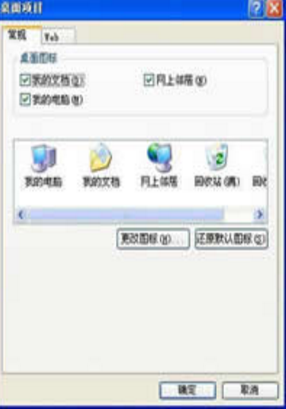
后来通过搜索网络资源,解决了这个问题。可是我最终还是不知道哪个办法起了作用,今天把我做过的这些尝试全部发出来,供大家参考哈!
方法一: 打开“我的电脑”,然后点击“向上”按钮,发现列举的项目中居然有IE,不用多说了,直接拉在桌面上即可。(这个方法不适合我的情况)
方法二:桌面空白处—右键属性—桌面—自定义桌面—桌面图标,然后按一下键盘上的 I 或者 ALT+I,然后确定—应用—确定。(我肯定不是通过这个办法解决的)
方法三:打开D盘,新建一文件夹,记住是文件夹,取名为“Internet Explorer.{871C5380-42A0-1069-A2EA-08002B30309D} ”,不含引号,然后直接将其文件夹拉到桌面,达到IE重现目的。
方法四:开始-运行-输入:regedit,确定,依次展开HKEY_CURRENT_USERSoftwareMicrosoft
WindowsCurrentVersionExplorerHideDesktopIconsNewStartPanel,双击{871C5380-42A0-1069-A2EA-08002B30309D} 将其Dword值改为“0”,IE图标即可显示。
方法五:找到如下的注册表分支:HKEY_CURRENT_USERSoftwareMicrosoftWindows
CurrentVersionExplorerHideDesktopIconsNewStartPanel
注:当Windows Vista使用经典主题时,则应为:HKEY_CURRENT_USERSoftwareMicrosoft
WindowsCurrentVersionExplorerHideDesktopIconsClassicStartMenu
如果不存在相应分支,创建之。
创建名为“{871C5380-42A0-1069-A2EA-08002B30309D}”的DWORD (32位)注册表项。
将其值设为“0”。
方法六:开始--运行,中输入以下命令,确定后,刷新桌面即可。
cmd /k reg add "HKEY_CURRENT_USERSoftwareMicrosoftWindowsCurrentVersion
ExplorerHideDesktopIconsNewStartPanel" /v {871C5380-42A0-1069-A2EA-08002B30309D}/d 00000000 /t REG_DWORD /f
如果是经典桌面主题,再用下句,确定后,再次刷新桌面:
cmd /k reg add "HKEY_CURRENT_USERSoftwareMicrosoftWindowsCurrentVersion
ExplorerHideDesktopIconsClassicStartMenu" /v {871C5380-42A0-1069-A2EA-08002B30309D} /d 00000000 /t REG_DWORD /f
方法七:桌面右击选择“新建”-“文件夹”,命名文件夹为:
Internet Explorer.{FBF23B42-E3F0-101B-8488-00AA003E56F8}
注意中间不能有空格,回车确认后,你就会发现原始IE快捷方式恢复了。(注:我试了下,发现生成的好像还是快捷方式)
方法八:开始--运行--gpedit.msc
打开“用户配置--管理模板--桌面”
右边有一项“隐藏桌面上的 INTERNET EXPLOER 图标”,双击,选“禁用”,再点确定。然后退出,注销重新登陆试一试。(我估计最终起作用的是这个方法)

Greenfoot是一款简单易用的Java开发环境,该软件界面清爽简约,既可以作为一个开发框使用,也能够作为集成开发环境使用,操作起来十分简单。这款软件支持多种语言,但是默认的语言是英文,因此将该软件下载到电脑上的时候,会发现软件的界面语言是英文版本的,这对于英语基础较差的朋友来说,使用这款软件就会...
07-05

Egret UI Editor是一款开源的2D游戏开发代码编辑软件,其主要功能是针对Egret项目中的Exml皮肤文件进行可视化编辑,功能十分强大。我们在使用这款软件的过程中,可以将一些常用操作设置快捷键,这样就可以简化编程,从而提高代码编辑的工作效率。但是这款软件在日常生活中使用得不多,并且专业性...
07-05

KittenCode是一款十分专业的编程软件,该软件给用户提供了可视化的操作界面,支持Python语言的编程开发以及第三方库管理,并且提供了很多实用的工具,功能十分强大。我们在使用这款软件进行编程开发的过程中,最基本、最常做的操作就是新建项目,因此我们很有必要掌握新建项目的方法。但是这款软件的专业性...
07-05

Thonny是一款十分专业的Python编辑软件,该软件界面清爽简单,给用户提供了丰富的编程工具,具备代码补全、语法错误显示等功能,非常的适合新手使用。该软件还支持多种语言,所以在下载这款软件的时候,有时候下载到电脑中的软件是英文版本的,这对于英语基础较差的小伙伴来说,使用这款软件就会变得十分困难,...
07-05





