
录咖是一款为用户提供了视频录制功能的录制工具,通过这款软件用户可以直接在屏幕上选取想要录制的区域,然后调整录制区域的大小范围,能够帮助用户方便快速的录制电脑屏幕上的操作,比如打游戏、制作PPT的过程。很多用户都会需要用到这个屏幕录制功能,但是大部分没有使用过录咖这款软件的用户不知道要如何操作,所以今天小编就来跟大家分享一下使用这款软件录制电脑屏幕的操作方法吧,有需要的朋友不妨一起来看看,希望能够对大家有所帮助。
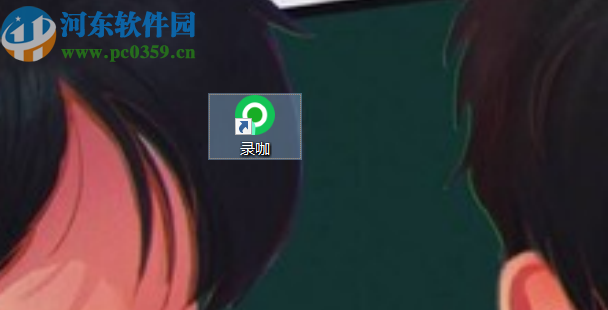
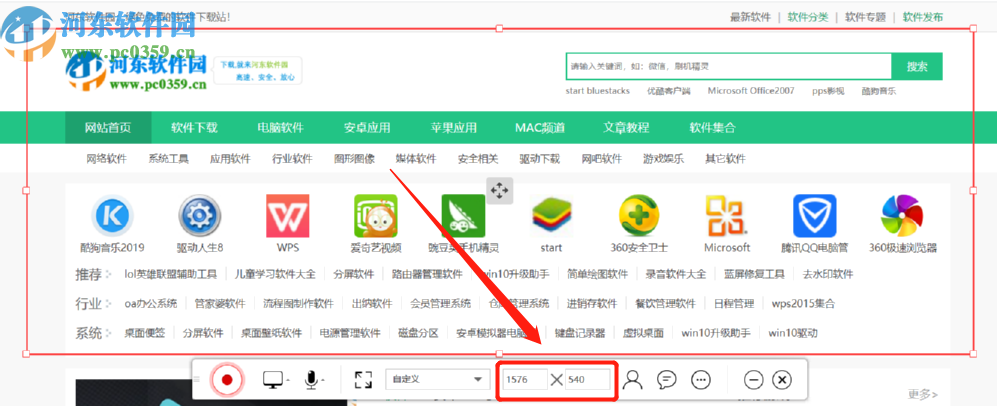
1.首先第一步我们打开软件之后,在屏幕中就会出现一个红色的选框,是用来让用户选取屏幕录制区域的,我们选择好要录制的位置之后再下方可以看到区域的宽高信息。
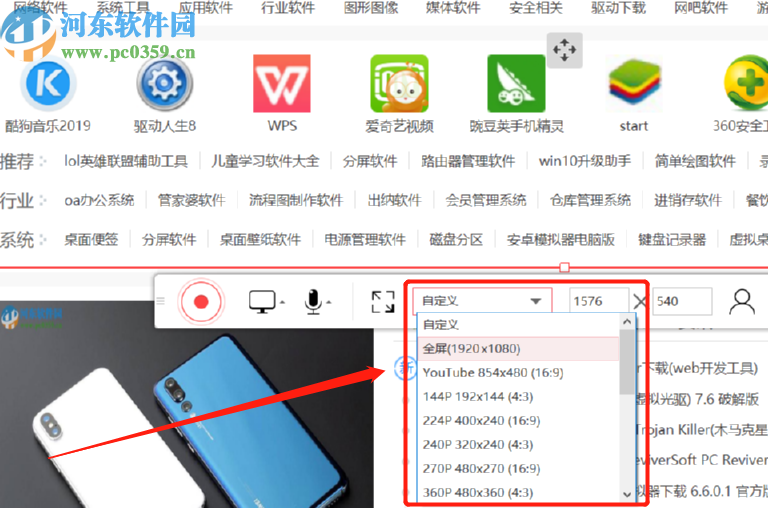
2.如果用户需要选取固定的宽高区域,又怕选择不精准的话可以点击自定义下拉列表,打开之后在其中就可以找到一些常用的大小选择了。
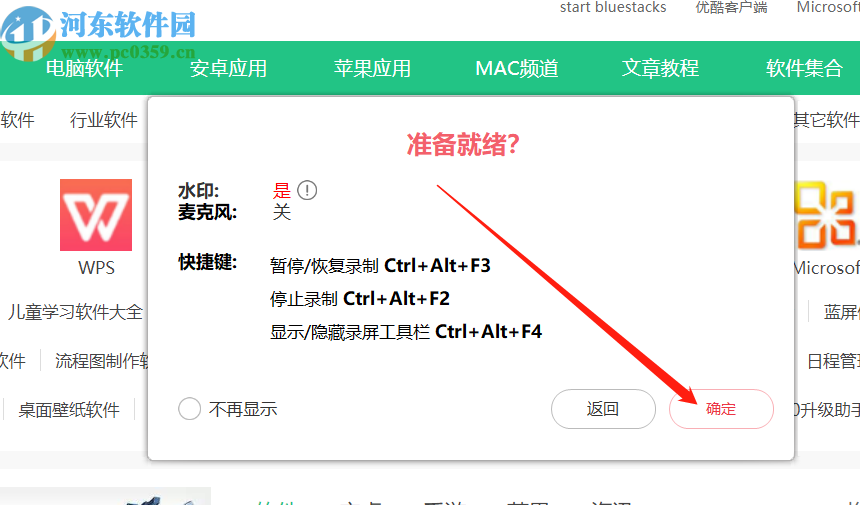
3.选择好录制区域之后点击红色圆点录制按钮即可开始录制,开始录制之前会显示下图所示的界面,我们可以看到一些录制操作的快捷键,点击确定按钮即可开始录制。
4.开始录制之后选取录制区域的选框就变成虚线了,并且是滑动的虚线,表示正在录制。想要停止录制的时候点击最左边的停止录制按钮即可。
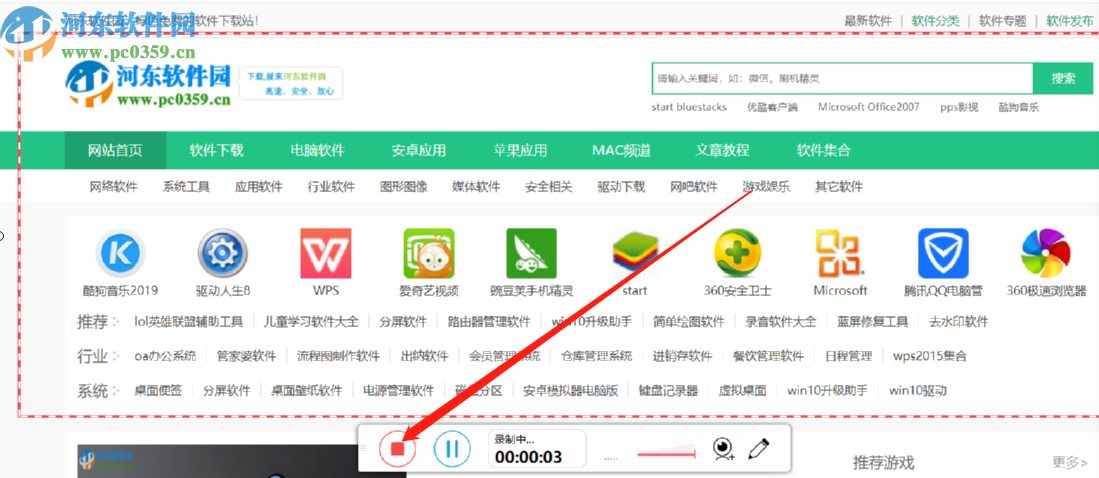
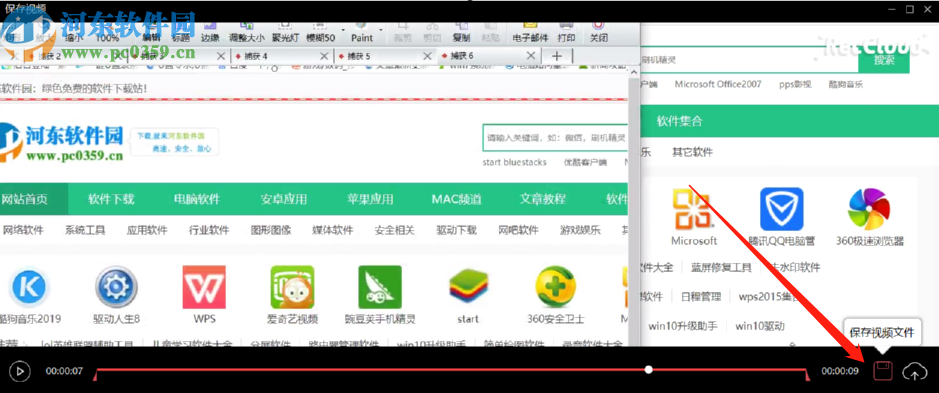
5.停止录制之后会自动返回一个查看录制视频的界面,我们可以预览录制的视频内容,点击右下角的保存按钮就可以保存这个录制好的视频了。
以上就是小编今天跟大家分享的使用录咖这款屏幕录制软件来录制电脑屏幕的操作方法步骤了,感兴趣的朋友不妨试一试小编分享的方法教程,希望能够对大家有所帮助。

Greenfoot是一款简单易用的Java开发环境,该软件界面清爽简约,既可以作为一个开发框使用,也能够作为集成开发环境使用,操作起来十分简单。这款软件支持多种语言,但是默认的语言是英文,因此将该软件下载到电脑上的时候,会发现软件的界面语言是英文版本的,这对于英语基础较差的朋友来说,使用这款软件就会...
07-05

Egret UI Editor是一款开源的2D游戏开发代码编辑软件,其主要功能是针对Egret项目中的Exml皮肤文件进行可视化编辑,功能十分强大。我们在使用这款软件的过程中,可以将一些常用操作设置快捷键,这样就可以简化编程,从而提高代码编辑的工作效率。但是这款软件在日常生活中使用得不多,并且专业性...
07-05

KittenCode是一款十分专业的编程软件,该软件给用户提供了可视化的操作界面,支持Python语言的编程开发以及第三方库管理,并且提供了很多实用的工具,功能十分强大。我们在使用这款软件进行编程开发的过程中,最基本、最常做的操作就是新建项目,因此我们很有必要掌握新建项目的方法。但是这款软件的专业性...
07-05

Thonny是一款十分专业的Python编辑软件,该软件界面清爽简单,给用户提供了丰富的编程工具,具备代码补全、语法错误显示等功能,非常的适合新手使用。该软件还支持多种语言,所以在下载这款软件的时候,有时候下载到电脑中的软件是英文版本的,这对于英语基础较差的小伙伴来说,使用这款软件就会变得十分困难,...
07-05





