
ScreenToGif是一款界面简单,可以对屏幕上任意区域进行录制的软件,软件绿色、免费,内存不大,且可以在录制过程中自行选择调节帧数,录制效果良好清晰。包含了对于屏幕录制的基本工具,有基本的GIF录制、摄像头、画板以及编辑器功能。而且在录制结束以后,可以根据自身需求把文件保存为GIF、视频或者PSD文件等形式,过程简单实用,下面我们一起来看一看怎么使用此软件进行动图录制。
 方法步骤:
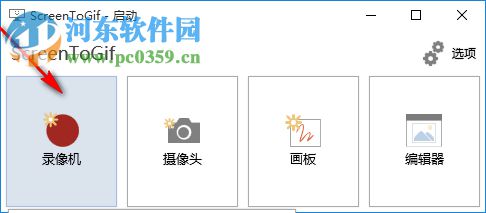
方法步骤:1.首先下载ScreenToGif软件,此软件不用安装,下载完成后直接双击exe文件就可以使用,打开后出现的小窗口就是软件的界面,点击“录像机”就可以开始进行GIF录制的相关操作。
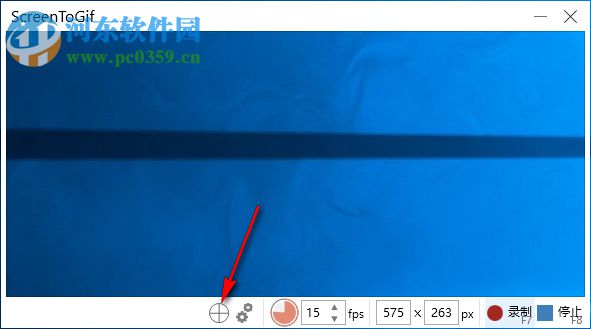
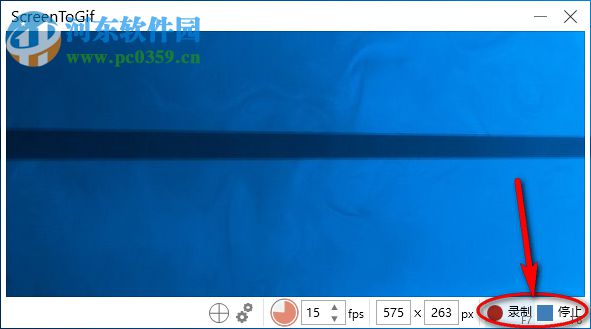
2.然后会出现一个白色的窗口,可以直接拖动窗口或者拖动窗口底部的十字型按钮对想要录制的区域进行选择。
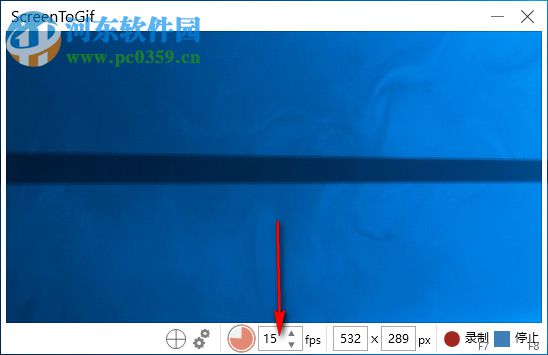
3.在录制之前可以设置录制的每秒最大帧数。点击箭头进行调节或者手动输入都可以。旁边可以调节录制窗口的尺寸,可以自己缩放窗口,也可以手动输入尺寸。
4.然后点击“录制”按钮或者按快捷键F7。窗口就会对你所选择的区域进行录制。想要录制的部分结束后,点击“结束”按钮或者快捷键F8。
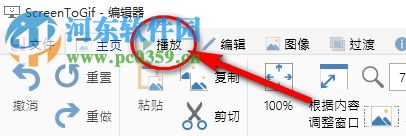
5.然后会出现一个编辑窗口,窗口底部右侧的绿色图标可以预览已经录制好的文件。或者窗口上方的“播放”菜单也一样。这些绿色图标可以对文件进行上一帧与下一帧的选择。

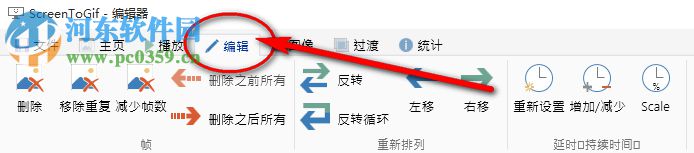
6.窗口上方“编辑”菜单中可以对所录制的文件进行修改,可以删除、移动具体的一帧。还可以改变每一帧的延时播放,可以将录制好的文件进行倒放、循环等等操作。
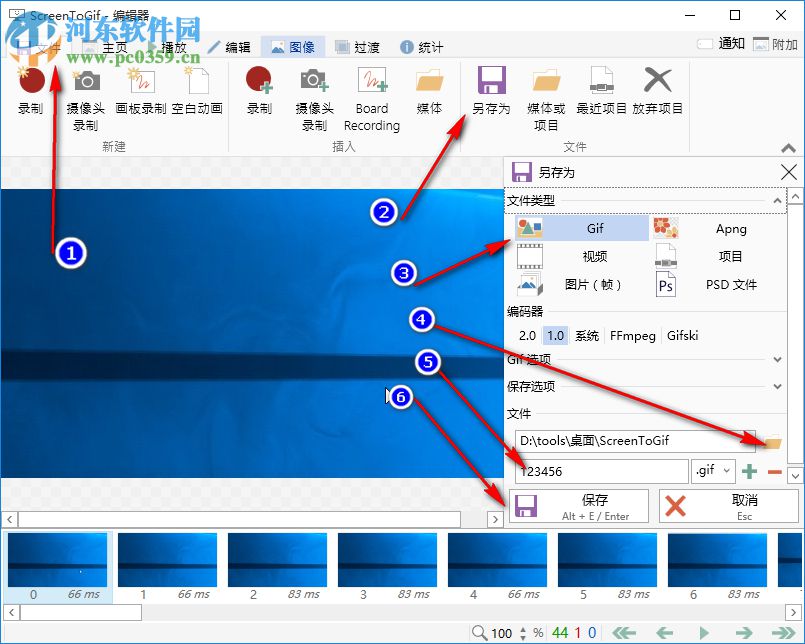
7.修改并确定录制内容后,点击“文件”按钮,选择“另存为”按钮,在右侧选择想要输出保存为的文件类型,我们这里选择“GIF”文件,然后选择“保存路径”,输入想要保存的名字,点击“保存”按钮,录制好的文件就会自动进行处理。
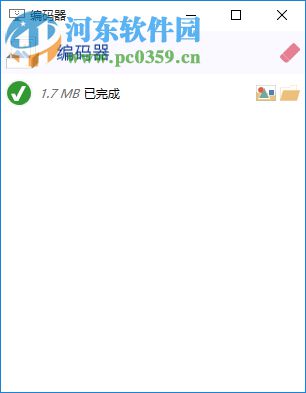
8.点击“保存”之后,桌面右下角会出现编码器窗口,保存下来一般文件都不会特别大。一般几十秒或几分钟的时间,文件就会处理完成。桌面右下角的处理窗口显示编码完成后,在电脑上打开保存路径的文件夹就可以找到录制文件了。
以上就是对于ScreenToGif软件录制GIF动图的教程,总体来说软件的下载与操作简单,好处是不用安装直接使用,软件界面都是中文,鼠标移到相应的按钮上也会有相关说明,很多用户应该能轻松上手,通过上面的操作步骤,相信很多人都能简单掌握ScreenToGif的使用技巧与过程,初次使用或不会使用的朋友请查看上面的教程。

Greenfoot是一款简单易用的Java开发环境,该软件界面清爽简约,既可以作为一个开发框使用,也能够作为集成开发环境使用,操作起来十分简单。这款软件支持多种语言,但是默认的语言是英文,因此将该软件下载到电脑上的时候,会发现软件的界面语言是英文版本的,这对于英语基础较差的朋友来说,使用这款软件就会...
07-05

Egret UI Editor是一款开源的2D游戏开发代码编辑软件,其主要功能是针对Egret项目中的Exml皮肤文件进行可视化编辑,功能十分强大。我们在使用这款软件的过程中,可以将一些常用操作设置快捷键,这样就可以简化编程,从而提高代码编辑的工作效率。但是这款软件在日常生活中使用得不多,并且专业性...
07-05

KittenCode是一款十分专业的编程软件,该软件给用户提供了可视化的操作界面,支持Python语言的编程开发以及第三方库管理,并且提供了很多实用的工具,功能十分强大。我们在使用这款软件进行编程开发的过程中,最基本、最常做的操作就是新建项目,因此我们很有必要掌握新建项目的方法。但是这款软件的专业性...
07-05

Thonny是一款十分专业的Python编辑软件,该软件界面清爽简单,给用户提供了丰富的编程工具,具备代码补全、语法错误显示等功能,非常的适合新手使用。该软件还支持多种语言,所以在下载这款软件的时候,有时候下载到电脑中的软件是英文版本的,这对于英语基础较差的小伙伴来说,使用这款软件就会变得十分困难,...
07-05





