
最终效果图
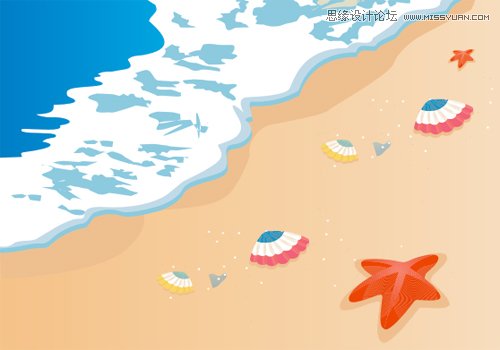
图0
1、打开CorelDRAW X3软件,执行菜单:“文件”/“新建”(快捷键Ctrl+N),新建一个文件,设置纸张类型大小为:A4,纸张方向为:横向,如图1所示。
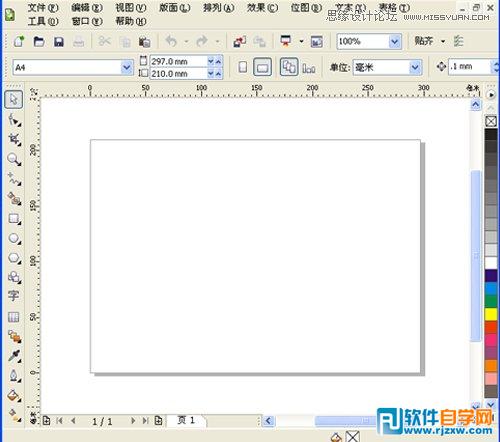
图1
2、双击工具箱中的矩形工具 ,建立一个与画布完全相等大小的矩形,点击颜料桶工具 选择对话框渐变式交互填充工具 (快捷键F11),弹出渐变填充对话框,设置类型为:线性;角度:0度;边界:0%;颜色调和:双色,设置由土黄色渐变到淡黄色的线性效果,如图2所示。
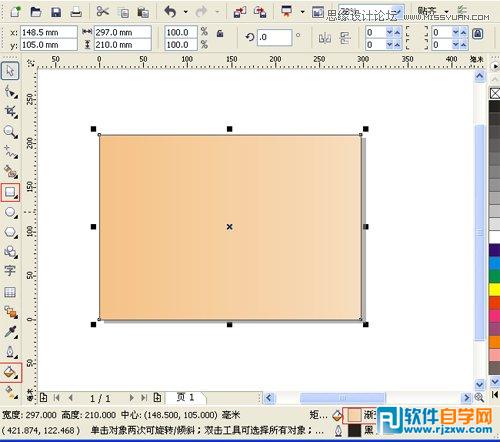
图2
3、选择工具箱中的贝塞尔工具 ,在场景中绘制出无规则的形状,结合形状工具 ,调整节点。然后双击状态栏中的填充色彩图标,设置填充颜色为土黄色,颜色CMYK值分别:4、22、36、0,如图3所示。
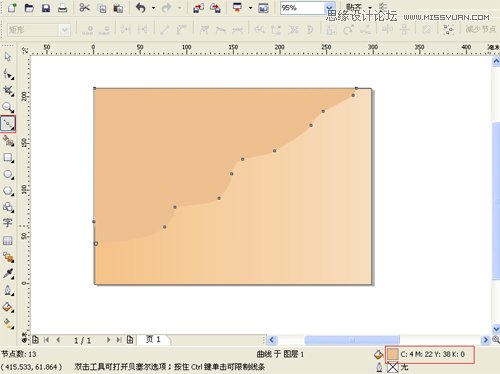
图34、选择工具箱中的贝塞尔工具 ,在场景中绘制出无规则的形状,结合形状工具 ,调整节点。然后双击状态栏中的填充色彩图标,设置填充颜色为土黄色,颜色CMYK值分别:29、2、9、0,如图4所示。
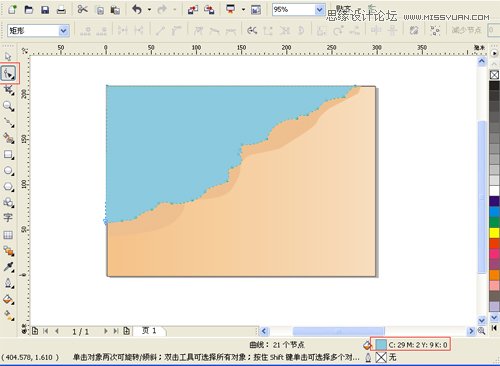
图4
5、其他的做法和步骤4一样,调整后的效果图如图5所示。
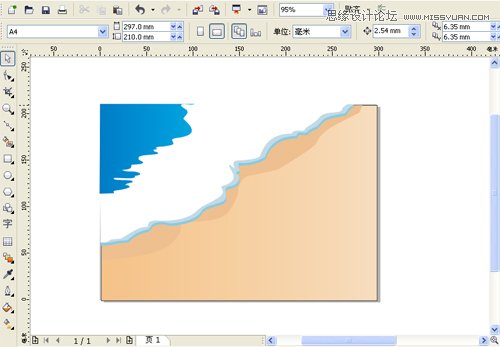
图5
6、选择工具箱中的贝塞尔工具 ,在场景中绘制出无规则的形状,结合形状工具 ,调整节点。然后双击状态栏中的填充色彩图标,设置填充颜色为土黄色,颜色RGB值分别:183、235、255,如图6所示。
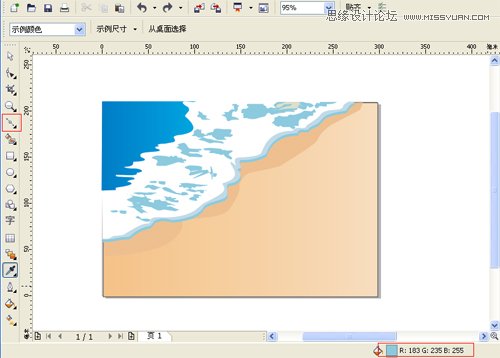
图6
7、贝壳的做法也同步骤6一样,调整后的效果图,如图7所示。
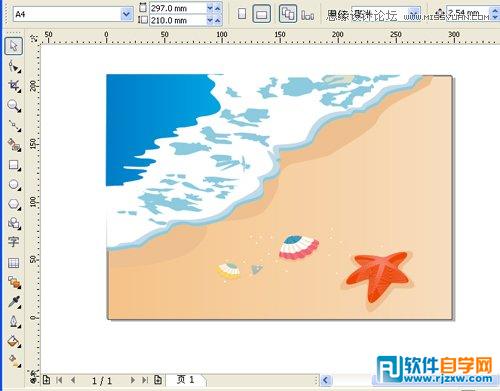
图7
8、选择绘制好贝壳形状,执行菜单:“编辑”/“复制”(快捷键Ctrl+C),将心的形状复制到剪贴板,然后按快捷键Ctrl+V将贝壳形状粘贴出来,结合挑选工具 ,将贝壳的形状调节大小,并移动位置,调整后的效果图,如图8所示。
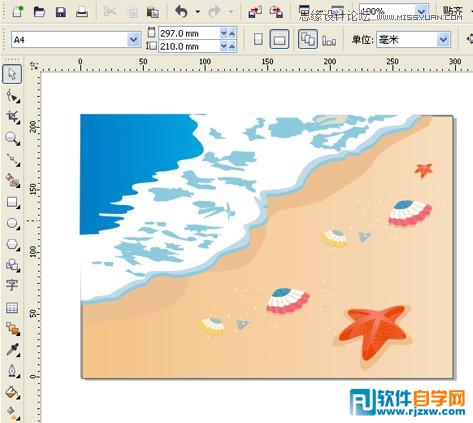
图8

Greenfoot是一款简单易用的Java开发环境,该软件界面清爽简约,既可以作为一个开发框使用,也能够作为集成开发环境使用,操作起来十分简单。这款软件支持多种语言,但是默认的语言是英文,因此将该软件下载到电脑上的时候,会发现软件的界面语言是英文版本的,这对于英语基础较差的朋友来说,使用这款软件就会...
07-05

Egret UI Editor是一款开源的2D游戏开发代码编辑软件,其主要功能是针对Egret项目中的Exml皮肤文件进行可视化编辑,功能十分强大。我们在使用这款软件的过程中,可以将一些常用操作设置快捷键,这样就可以简化编程,从而提高代码编辑的工作效率。但是这款软件在日常生活中使用得不多,并且专业性...
07-05

KittenCode是一款十分专业的编程软件,该软件给用户提供了可视化的操作界面,支持Python语言的编程开发以及第三方库管理,并且提供了很多实用的工具,功能十分强大。我们在使用这款软件进行编程开发的过程中,最基本、最常做的操作就是新建项目,因此我们很有必要掌握新建项目的方法。但是这款软件的专业性...
07-05

Thonny是一款十分专业的Python编辑软件,该软件界面清爽简单,给用户提供了丰富的编程工具,具备代码补全、语法错误显示等功能,非常的适合新手使用。该软件还支持多种语言,所以在下载这款软件的时候,有时候下载到电脑中的软件是英文版本的,这对于英语基础较差的小伙伴来说,使用这款软件就会变得十分困难,...
07-05





