
使用“图纸”工具,读者可以轻松的创建出表格、网格背景等对象。接下来将通过具体的操作,从而使读者掌握该工具的使用方法及操作技巧。
(1)运行CorelDRAW,执行“文件”→“打开”命令,找到如下素材文件。如图2-48所示。

图2-48 打开光盘文件
(2)单击工具箱中的 “多边形”工具,在其展开的工具条中选择
 “图纸”工具。
(3)在其属性栏“图纸行和列数”数值框中设置列数为7,行数为4,然后在页面空白处绘制图纸对象,完毕后选择“选择”工具,在属性栏中调整图形的大小,如图2-49所示。
提示:在使用“图纸”工具绘制时,按住键盘上的键不放,即可绘制出正方形图纸对象。
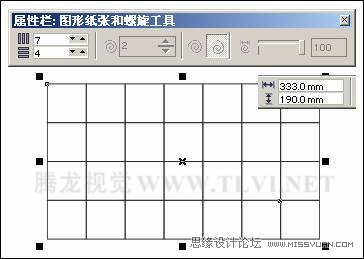
图2-49 使用“图纸”工具绘制图形
(4)这时使用“选择”工具移动图纸对象的位置,可看到移动的是整个网格。若需对其中单独的方格进行填充或者改变形状,可以执行“排列”→“取消群组”命令,或者单击属性栏上的 “取消群组”按钮。这时图纸对象中的每个方格都变成可独立编辑的矩形块。如图2-50所示。
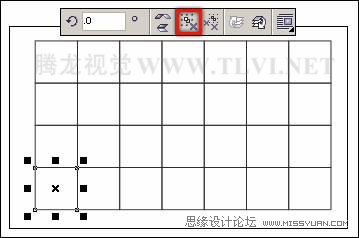
图2-50 进一步编辑图纸对象
(5)接着将绘制的表格图形删除,然后执行“文件”→“导入”命令,导入本书附带光盘Chapter-02“图表装饰.cdr”文件,并将其放置到绘图页面中相应的位置。如图2-51所示。
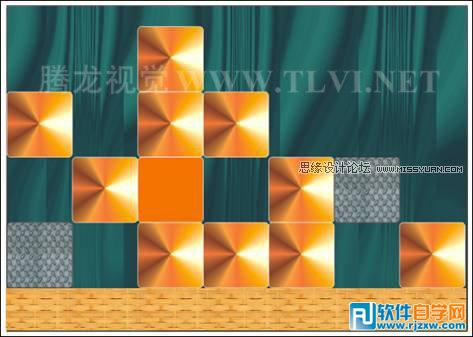
图2-51 导入光盘文件
2.6.2 绘制螺旋线
“螺旋形”工具是CorelDRAW中一种非常有用的工具,利用它可以方便地绘制出不同形状的螺纹。
1. 绘制对称式螺纹
在工具箱中选择 “螺旋形”工具,在其属性栏中设置“螺纹回圈”参数,指定要绘制的螺纹的圈数。并单击
 “对称式螺纹”按钮,然后在绘图页面内单击并沿对角线方向拖动鼠标,在合适位置释放鼠标,即可绘制一个对称螺旋形。如图2-57所示。
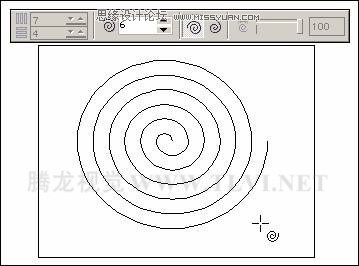
图2-57 绘制对称式螺旋形
提示:在使用“螺旋形”工具,在绘图页面中拖动鼠标绘制的过程中,加按键,可强制螺旋形具有相同的水平和垂直尺度;若按键,则可以中心点开始绘制螺旋形;若同时按下键盘上的键,则可以中心绘制长、宽相同的螺旋线。但在使用这两个功能键的时候,一定注意要先松开鼠标再松开键盘上的按键。
2. 绘制对数式螺纹
(1)绘制对数式螺纹与绘制对称式螺纹相同,首先在其属性栏中单击 “对数式螺纹”按钮,并设置“螺纹回圈”和“螺纹扩展参数”。设置对数螺纹每圈间距离的增量。
(2)设置完毕后,在绘图页面内单击并拖动鼠标,绘制对数式螺纹,如图2-58所示。
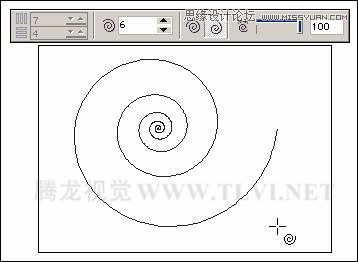
图2-58 绘制对数式螺纹提示:在对称式螺纹中,每圈螺纹的间距固定不变;在对数式螺纹中,螺纹之间的间距随着螺纹向外渐进而增加。用“螺旋形”工具绘制的对象,无论是对称式螺纹还是对数式螺纹,都是和直线、曲线相类似的、具有开放式路径的曲线对象。
(3)双击“螺旋形”工具,将弹出带有螺纹工具选项的“选项”对话框,如图2-59所示。在该对话框中,可以对要绘制的螺纹的形式和参数进行设定。
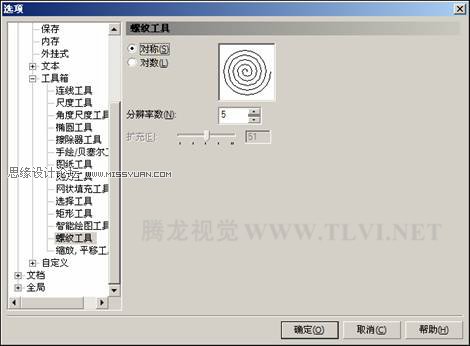
图2-59 展示了选项对话框
(4)根据上面的功能介绍,使用“螺旋形”工具,首先在属性栏中进行设置,然后按下键在页面空白处绘制螺纹图形,然后再选择“选择”工具,在其属性栏中调整其旋转角度。如图2-60所示。
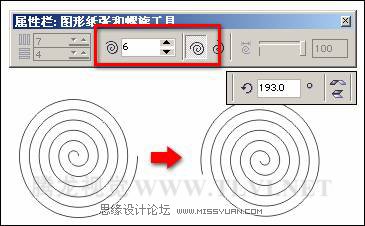
图2-60 绘制螺旋
(5)参照图2-61所示调整螺旋形的大小和位置,然后设置其轮廓色和轮廓宽度。
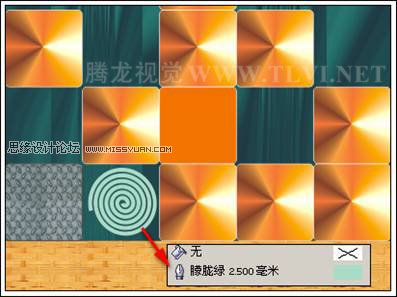
图2-61 设置“轮廓笔”对话框
(6)执行“文件”→“导入”命令,导入本书附带光盘Chapter-02“小动物及其他装饰图形.cdr”文件,接着按下键上的键,将图形取消群组,然后参照图2-62所示,调整图形位置。
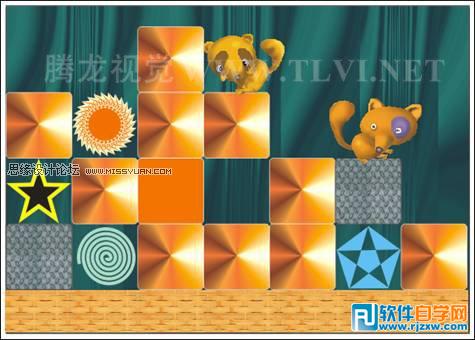
图2-62 导入光盘文件
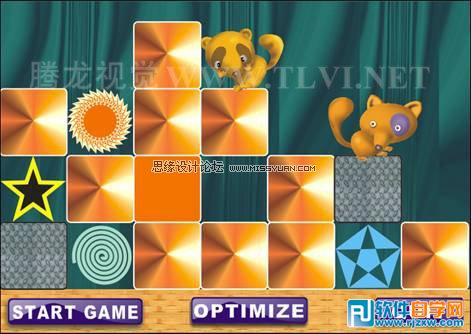
(7)最后在页面底部添加按钮图形和相关文字信息,完成本实例的制作,如图2-63所示。读者可打开本书附带光盘Chapter-02“游戏.cdr”文件进行查阅。

Greenfoot是一款简单易用的Java开发环境,该软件界面清爽简约,既可以作为一个开发框使用,也能够作为集成开发环境使用,操作起来十分简单。这款软件支持多种语言,但是默认的语言是英文,因此将该软件下载到电脑上的时候,会发现软件的界面语言是英文版本的,这对于英语基础较差的朋友来说,使用这款软件就会...
07-05

Egret UI Editor是一款开源的2D游戏开发代码编辑软件,其主要功能是针对Egret项目中的Exml皮肤文件进行可视化编辑,功能十分强大。我们在使用这款软件的过程中,可以将一些常用操作设置快捷键,这样就可以简化编程,从而提高代码编辑的工作效率。但是这款软件在日常生活中使用得不多,并且专业性...
07-05

KittenCode是一款十分专业的编程软件,该软件给用户提供了可视化的操作界面,支持Python语言的编程开发以及第三方库管理,并且提供了很多实用的工具,功能十分强大。我们在使用这款软件进行编程开发的过程中,最基本、最常做的操作就是新建项目,因此我们很有必要掌握新建项目的方法。但是这款软件的专业性...
07-05

Thonny是一款十分专业的Python编辑软件,该软件界面清爽简单,给用户提供了丰富的编程工具,具备代码补全、语法错误显示等功能,非常的适合新手使用。该软件还支持多种语言,所以在下载这款软件的时候,有时候下载到电脑中的软件是英文版本的,这对于英语基础较差的小伙伴来说,使用这款软件就会变得十分困难,...
07-05





