米葫芦网

CorelDrawX7自制艺术字体教程

热度:2℃ 发布时间:2024-06-22 21:41:23

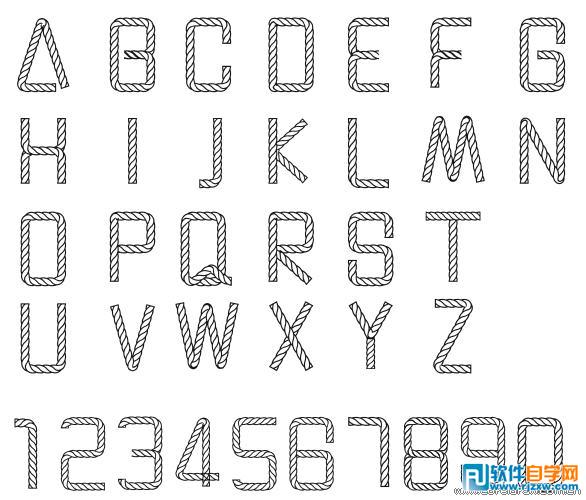
 在网上我们看到很多非常棒的字体,如什么图案字体啊,等等


在VI设计中我们也要用到企业标准字体,一般来说标准字体都是参考现成字体编辑而成的图形,那如果将标准字体做成字体文件就可以应用于任何程序了,应用起来也就更标准统一。

其实我们只需要用CD的导出字体功能就能生成自己制作的字体文件。

下面将简单步骤写出来以供大家参考:

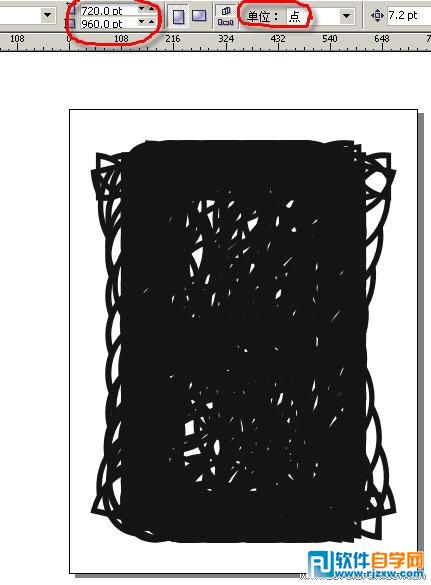
新建一个文件,页面大小及单位如图,因为字体是以点为单位的,所以我们也选点作为单位,为了字体的效果更好,一般将页面设置大些,这个页面的大小就是我们一个字符的位置,页下边相当于字体的基线。字体在页面的位置也就是字体相对于基线的位置;

CorelDrawX7自制艺术字体教程

制作出字体图形;

CorelDrawX7自制艺术字体教程

全选,按P将所有图形放置中页面中心,调整合适的字体大小,记住:页面就是一个字符的点位符;

CorelDrawX7自制艺术字体教程

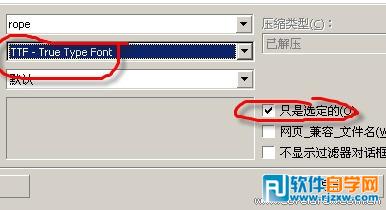
将字体移至一边,选中一个置于页面中心,CTRL+E导出为TTF字体文件,点击导出;

CorelDrawX7自制艺术字体教程

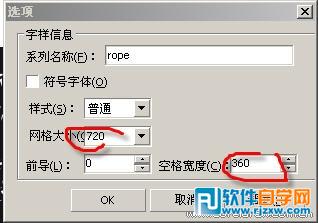
在选项框里,输入系列名称,这个名称就是在程序里显示的字体名称,所以最好是与导出的文件名相同。网格大小与页面宽度相同,空格大小就看着办吧,我这里是字符的一半,也就是页面宽度的1/2;

CorelDrawX7自制艺术字体教程

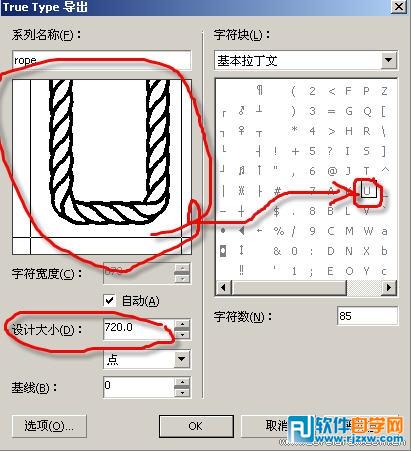
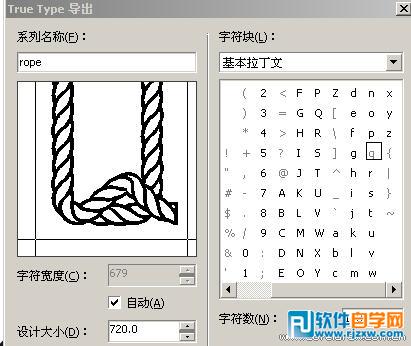
在字体导出对话框的右上角选中图形对应字符,设计大小就是页面的宽度,其它默认,点击OK就导出一个字符;

CorelDrawX7自制艺术字体教程

再如此这般,这般如此将所有图形导出为对应字符;

CorelDrawX7自制艺术字体教程

到这你所有的工作就做完了,自建字体就是这么简单,只是前期字体图形的制作要会点时间。

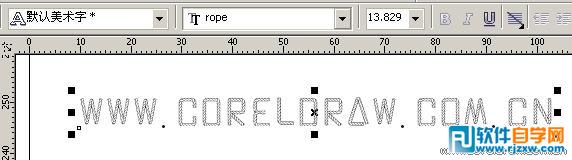
然后将创建的字体复制到系统字体文件夹(C:WINDOWSFonts)下面安装好就可以调用了。

CorelDrawX7自制艺术字体教程
网友评论
评论
发 布

更多软件教程
  • 软件教程推荐
更多+
Greenfoot设置中文的方法

Greenfoot设置中文的方法

Greenfoot是一款简单易用的Java开发环境,该软件界面清爽简约,既可以作为一个开发框使用,也能够作为集成开发环境使用,操作起来十分简单。这款软件支持多种语言,但是默认的语言是英文,因此将该软件下载到电脑上的时候,会发现软件的界面语言是英文版本的,这对于英语基础较差的朋友来说,使用这款软件就会...

07-05

Egret UI Editor修改快捷键的方法

Egret UI Editor修改快捷键的方法

Egret UI Editor是一款开源的2D游戏开发代码编辑软件,其主要功能是针对Egret项目中的Exml皮肤文件进行可视化编辑,功能十分强大。我们在使用这款软件的过程中,可以将一些常用操作设置快捷键,这样就可以简化编程,从而提高代码编辑的工作效率。但是这款软件在日常生活中使用得不多,并且专业性...

07-05

KittenCode新建项目的方法

KittenCode新建项目的方法

KittenCode是一款十分专业的编程软件,该软件给用户提供了可视化的操作界面,支持Python语言的编程开发以及第三方库管理,并且提供了很多实用的工具,功能十分强大。我们在使用这款软件进行编程开发的过程中,最基本、最常做的操作就是新建项目,因此我们很有必要掌握新建项目的方法。但是这款软件的专业性...

07-05

Thonny设置中文的方法

Thonny设置中文的方法

Thonny是一款十分专业的Python编辑软件,该软件界面清爽简单,给用户提供了丰富的编程工具,具备代码补全、语法错误显示等功能,非常的适合新手使用。该软件还支持多种语言,所以在下载这款软件的时候,有时候下载到电脑中的软件是英文版本的,这对于英语基础较差的小伙伴来说,使用这款软件就会变得十分困难,...

07-05

最新软件下载