
原图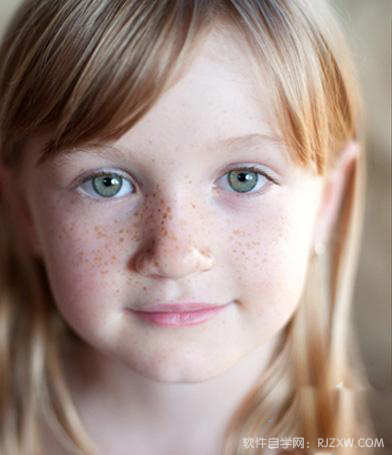
最终效果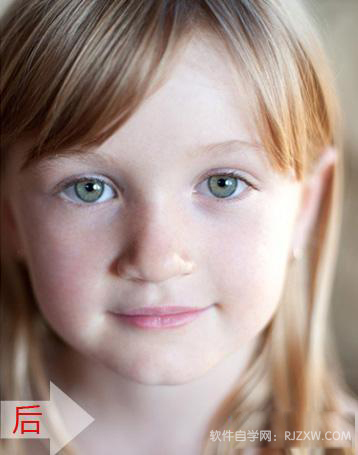
第一步、对待任何一张图片,我们在加工之前都要保持良好的习惯,复制一张原图再修饰,以免在修饰过程里由于失误造成无法挽回的局面。
第二步、选取修补工具,并且把图像放大,方便修饰细节,放大的倍数可以根据修补范围大小不断变换,适合自己观看方便即可。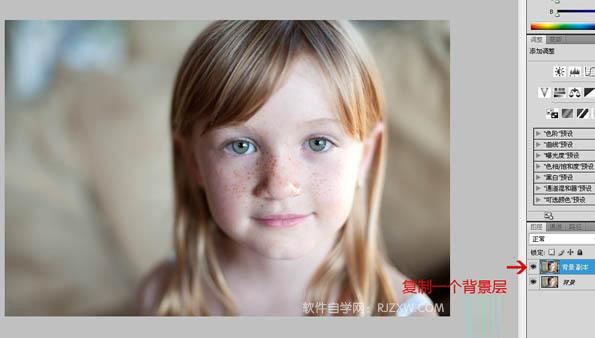
第三步、大家都知道,在运用修补工具时,是把需要修补的地方划出一个选区,然后拖拽到可以遮盖它的位置,PHOTOSHOP会把两种像素计算,给出一个合理的数值,以达到修饰的目的。所以修补工具虽然简单,但在应用过程中,有几点注意事项:
A、在修补脏点的适合,要尽量划出和脏点差不多大小的范围,太大容易把细节修丢,太小又容易修的很花。
B、在选择覆盖所圈选脏点范围的像素时,尽量选择和选区里颜色相近的像素,太深容易有痕迹,太浅容易形成局部亮点,尽量在离要遮盖的脏点不远的地方选择。
C、圈选选区的时候,尽量不要把亮暗对比强烈的像素圈进一个大选区,如果可能,要细致一点,分开修饰,如果遇到明暗交界线上的脏点,尽量寻找同处明暗交界的地方的像素把它覆盖,否则容易把光感修丢。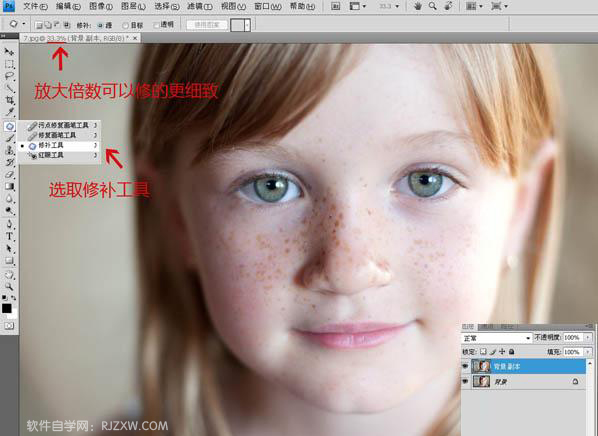
第四步、如图,女孩的左脸还没有修整,右脸是修过的效果,相比之下,左脸的光影更复杂,所以要更加耐心,以免把人物的光感破坏。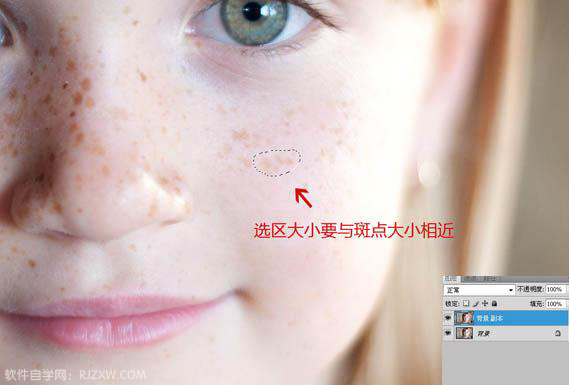
第五步、利用对比方法可以让你知道修图进展情况,细心的修整可以让你让你不落下任何一处瑕疵。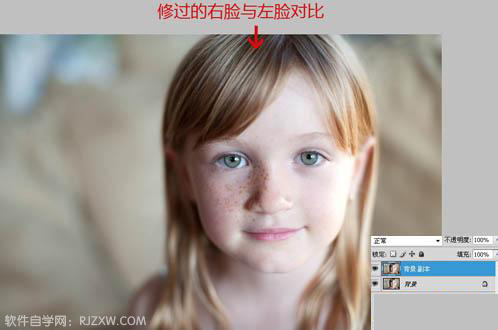
第六步、去斑的步骤已经完成了,但是为了让女孩眼神更生动,可以适当的用USM锐化。如图数据仅供参考,具体数值应该根据不同图片的具体情况设定,多做尝试,即会得到满意效果。
另外,如果图片情况过于复杂,图层较多,可以在新建图层的时候把名字改成此图层的功能,方面查找。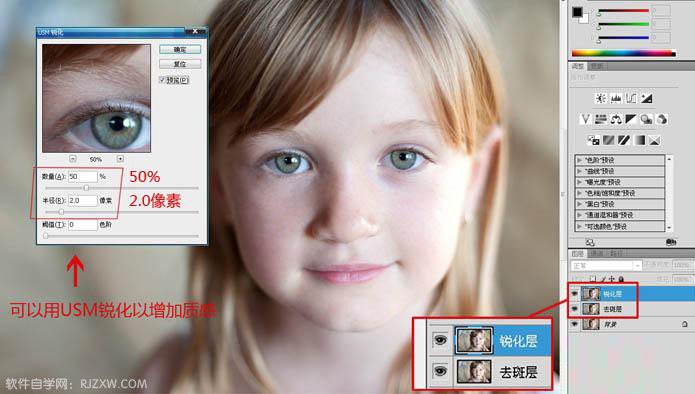
第七步、最后来看下去斑磨皮后的小盆友的前后对比图片,其实这些步骤不难实现,我们只要按部就班的操作,即可得到清新可爱的好照片了。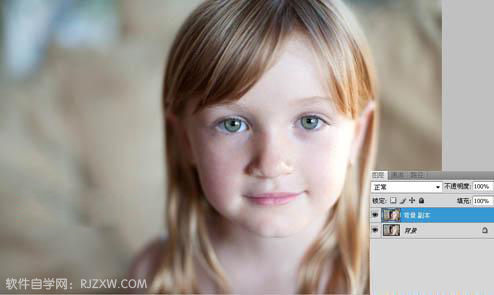
素材及效果对比图: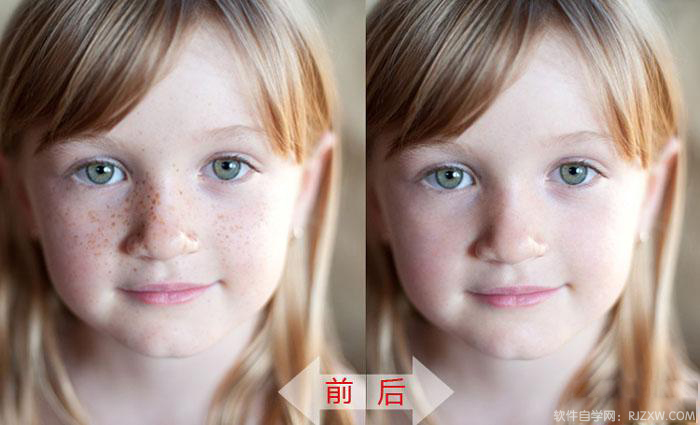

Greenfoot是一款简单易用的Java开发环境,该软件界面清爽简约,既可以作为一个开发框使用,也能够作为集成开发环境使用,操作起来十分简单。这款软件支持多种语言,但是默认的语言是英文,因此将该软件下载到电脑上的时候,会发现软件的界面语言是英文版本的,这对于英语基础较差的朋友来说,使用这款软件就会...
07-05

Egret UI Editor是一款开源的2D游戏开发代码编辑软件,其主要功能是针对Egret项目中的Exml皮肤文件进行可视化编辑,功能十分强大。我们在使用这款软件的过程中,可以将一些常用操作设置快捷键,这样就可以简化编程,从而提高代码编辑的工作效率。但是这款软件在日常生活中使用得不多,并且专业性...
07-05

KittenCode是一款十分专业的编程软件,该软件给用户提供了可视化的操作界面,支持Python语言的编程开发以及第三方库管理,并且提供了很多实用的工具,功能十分强大。我们在使用这款软件进行编程开发的过程中,最基本、最常做的操作就是新建项目,因此我们很有必要掌握新建项目的方法。但是这款软件的专业性...
07-05

Thonny是一款十分专业的Python编辑软件,该软件界面清爽简单,给用户提供了丰富的编程工具,具备代码补全、语法错误显示等功能,非常的适合新手使用。该软件还支持多种语言,所以在下载这款软件的时候,有时候下载到电脑中的软件是英文版本的,这对于英语基础较差的小伙伴来说,使用这款软件就会变得十分困难,...
07-05





