
SprutCAM是一款来自于俄罗斯的机器人编程软件,随着科技时代的来临,如今越来愈多的工作都是用机器人来代替了!而SprutCAM就是一款用于制作机器人的编程软件,这款软件最近新发布了SprutCAM 11.5的版本,在新版本中自然会有很多你意想不到的功能被添加了进去,想使用这些功能就需要在电脑中安装上SprutCAM 11.5。由于部分用户还不知道新版本的软件如何安装,小编接下来就来给大家演示一下具体的操作方法吧!
软件简介SprutCAM是俄罗斯SPRUT科技公司开发的一款数控加工离线编程软件/工业机器人离线编程软件。SPRUT科技公司成立于1987年,总部位于俄罗斯卡马河畔切尔内。
SPRUT公司的旗舰产品SprutCAM是用于铣削,车削,电火花加工,多任务机床和机器人的强大的高性能全系列编程系统。强大的技术创新,使得SprutCAM自1997年推出以来处于行业领先地位。
SprutCAM应用于在许多行业,包括:航天、国防、模具、乐器、首饰加工、木工制品、医疗器材、通讯器材、铭文雕刻、脚踏车零件、汽车/机车零件、3C消费电子零件、精密机械零组件等。
全球范围,拥有4000+商业用户;3000+教育用户。
SprutCAM应用:
SprutCAM工业机器人模块应用:切割,雕刻,打磨,熔覆,淬火,去毛刺,3D打印,修边,喷涂,抛光,焊接,涂胶,刀片割铣,滚边,锯切,热线切割等;
SprutCAM数控加工模块应用:2.5 轴加工(加工槽、孔,结构面等);3轴加工;旋转加工(叶片、曲轴等);5轴引导加工(4+1轴、3+2轴);5轴联动加工;车削;车铣复合;多工位加工;线切割;激光切割等。
1.2 SprutCAM软件的安装准备
安装准备※ 准备:
· 必须拥有管理员权限!
· 开始安装之前,请关闭所有正在运行的程序!
· 请确认你的电脑是否符合SprutCAM系统需求!
· 请确认你的显卡驱动已更新!
1.2.1 SprutCAM软件的系统需求
一般要求
· 支持的操作系统:Windows Vista, Windows 7 ,Windows 8 ,Windows 10。
· 定位设备:符合微软鼠标
· 磁盘空间:约2GB(用于安装)
☆ 最低配置推荐(中小型SprutCAM项目)
CPU:Intel® CoreTM 2 Duo或更好
内存:2 GB (32位操作系统) 或4GB (64位操作系统)
显卡:支持OpenGL的卡(OpenGL 1.2) 512 MB
硬盘:可用空间5G空间(用于项目和临时文件)
显示器:1024x768以上,65535色以上
☆ 标准配置推荐(大型SprutCAM项目)
CPU:Intel® Core i5或更好
内存:4 GB (32位操作系统) 或8GB以上 (64位操作系统)
定位设备:3Dconnexion 兼容鼠标
显卡:支持OpenGL的卡(OpenGL 1.5) 1024 MB或更好
硬盘:可用空间10G空间(用于项目和临时文件)
显示器:1920x1080或以上,真彩色
☼ 注意:计算机的配置取决于要加工的模型复杂性和加工质量的要求。模型越复杂,加工质量越高,需要执行更多的计算,以生成刀具移动刀具路径。
因此,计算机的配置越高,计算越快。
SprutCAM安装教程添加QQ群582699387,下载群共享文件“1-软件安装包”中的“SprutCAM11.zip”文件压缩包,解压压缩包,执行SprutCAM11Setup.exe文件,弹出授权协议界面,如下图:
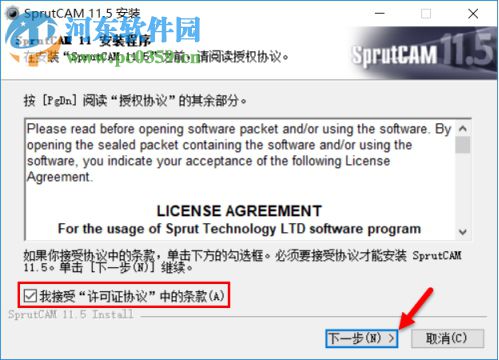
※ 请阅读文本框内的重要信息。
选择“我接受‘许可证协议’中的条款”,点击“下一步”,弹出正在下载界面:
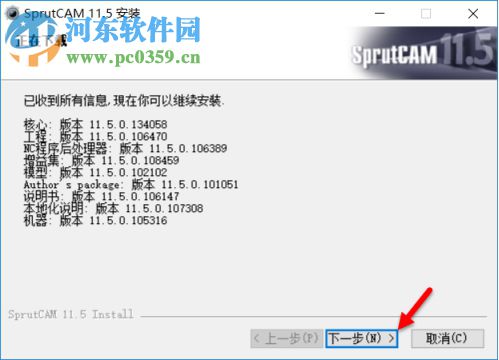
这里会检测SprutCAM离线安装包中的程序版本。
点击“下一步”,弹出选择组件界面:
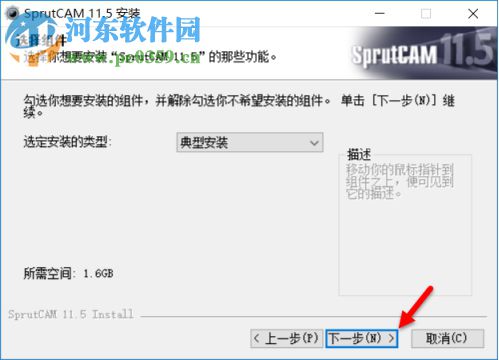
这里使用默认的设置“典型安装”。
点击“下一步”,弹出选择安装位置界面:
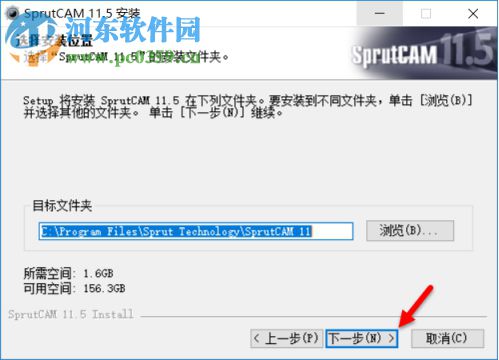
☼ 可以选择“浏览”,变更安装位置。我们这里使用默认的安装位置。
点击“下一步”,弹出正在下载界面:
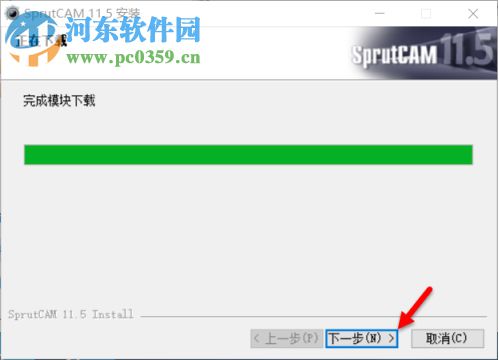
这里从离线安装包里下载模块。
点击“下一步”,弹出选择“开始菜单”文件夹界面:
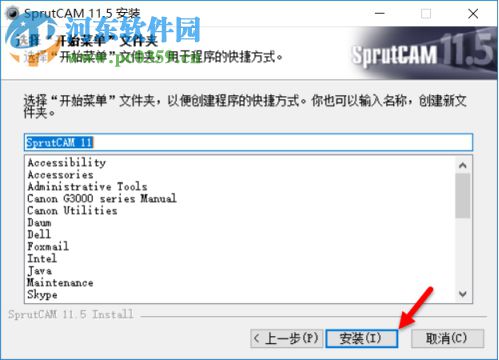
选择“开始菜单”文件夹,以便创建程序的快捷方式。你也可以输入名称,创建新文件夹。
点击“安装”,弹出正在安装界面:
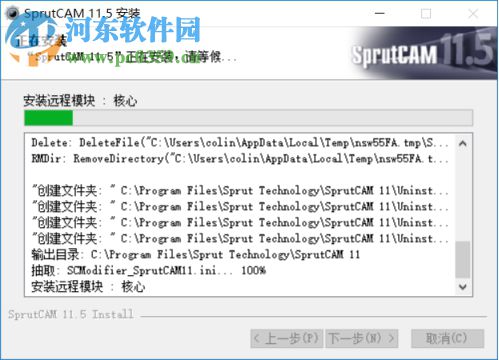
等待安装向导自动执行安装过程。
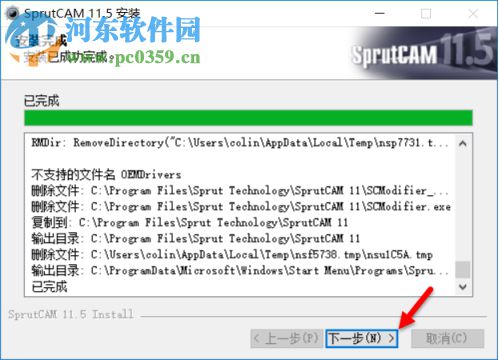
点击“下一步”,提示“正在完成‘SprutCAM 11.5’安装向导”,如下图。
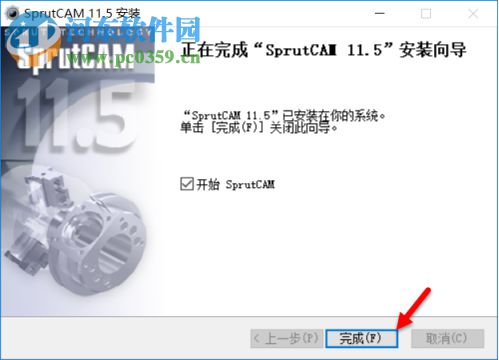
点击“完成”,完成主程序的安装。
接下来我们就可以来申请许可文件了。
1.3 软件许可文件的申请
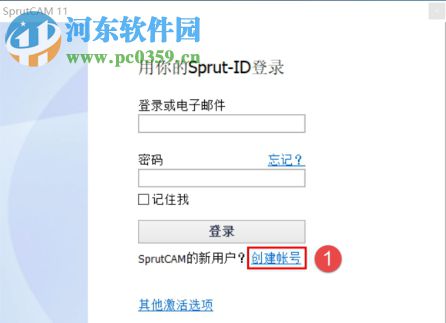
在弹出的界面点击“创建帐号”,如实填写相关资料。
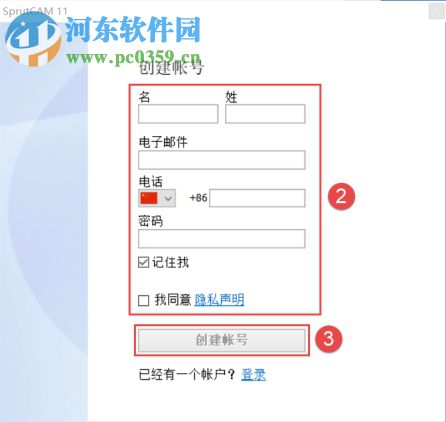
点击“创建帐号”提交资料之后,请务必通过QQ联系1208126351或者微信联系17751096000,以加快授权进度。收到授权邮件之后,即可通过该帐号和密码登录。
1.4 启动软件
在开始菜单中,启动“SprutCAM 11”。

Greenfoot是一款简单易用的Java开发环境,该软件界面清爽简约,既可以作为一个开发框使用,也能够作为集成开发环境使用,操作起来十分简单。这款软件支持多种语言,但是默认的语言是英文,因此将该软件下载到电脑上的时候,会发现软件的界面语言是英文版本的,这对于英语基础较差的朋友来说,使用这款软件就会...
07-05

Egret UI Editor是一款开源的2D游戏开发代码编辑软件,其主要功能是针对Egret项目中的Exml皮肤文件进行可视化编辑,功能十分强大。我们在使用这款软件的过程中,可以将一些常用操作设置快捷键,这样就可以简化编程,从而提高代码编辑的工作效率。但是这款软件在日常生活中使用得不多,并且专业性...
07-05

KittenCode是一款十分专业的编程软件,该软件给用户提供了可视化的操作界面,支持Python语言的编程开发以及第三方库管理,并且提供了很多实用的工具,功能十分强大。我们在使用这款软件进行编程开发的过程中,最基本、最常做的操作就是新建项目,因此我们很有必要掌握新建项目的方法。但是这款软件的专业性...
07-05

Thonny是一款十分专业的Python编辑软件,该软件界面清爽简单,给用户提供了丰富的编程工具,具备代码补全、语法错误显示等功能,非常的适合新手使用。该软件还支持多种语言,所以在下载这款软件的时候,有时候下载到电脑中的软件是英文版本的,这对于英语基础较差的小伙伴来说,使用这款软件就会变得十分困难,...
07-05





