
vmware是一款虚拟模拟机,在这款软件中我们可以安装不同的系统,很多用户使用的是windows操作系统,但是却因为个人爱好或是工作原因需要安装Linux操作系统,这时就会选择在虚拟机中进行安装!小编最近也在电脑中的vmware虚拟机中安装了centos操作系统,想必也有用户喜欢这个系统的吧?安装的全部步骤都在下面的教程中了,大家可以参考一下其中的步骤!
 方法步骤:
方法步骤:一、建立虚拟机
1、打开电脑中的vmware,新建一个虚拟机,在安装的时候选择自定义安装!
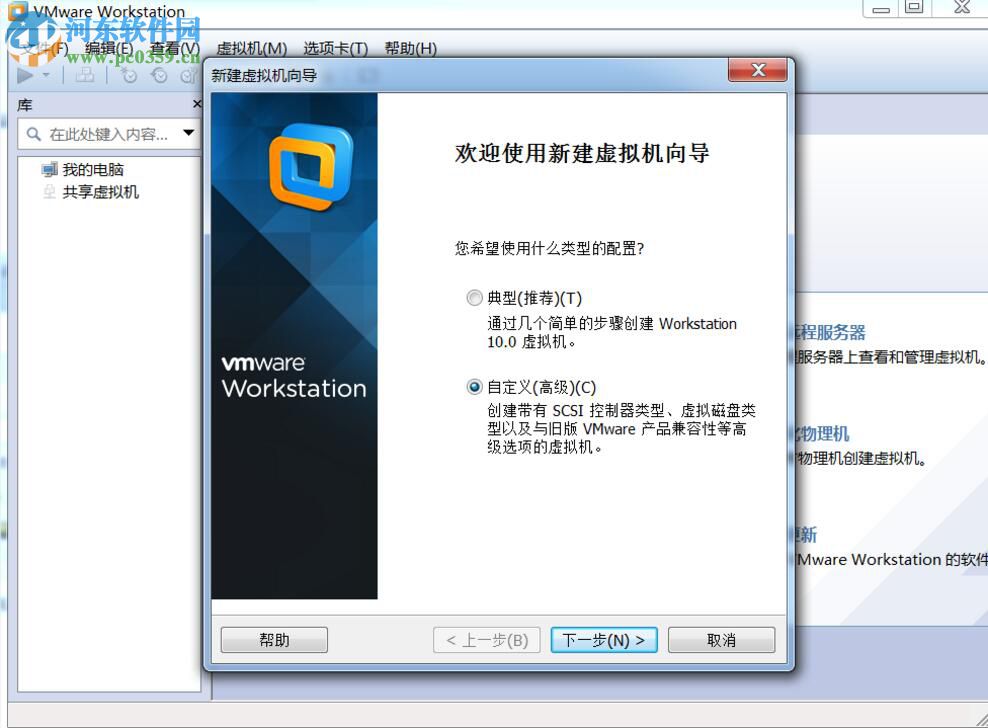
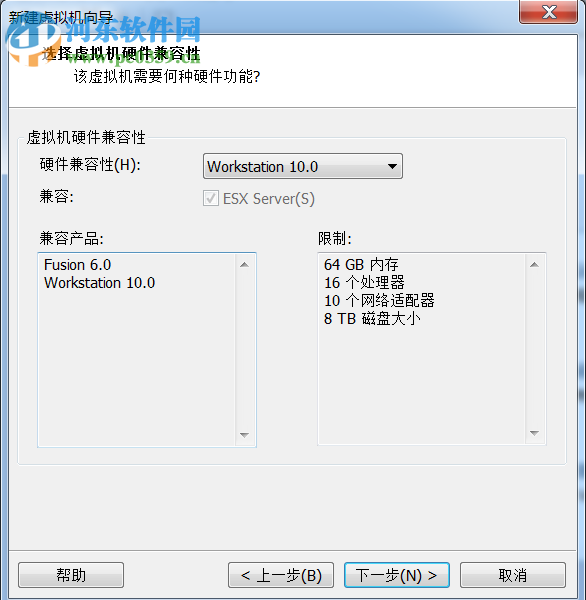
2、在弹出的界面中使用默认设置然后点击下一步按钮!
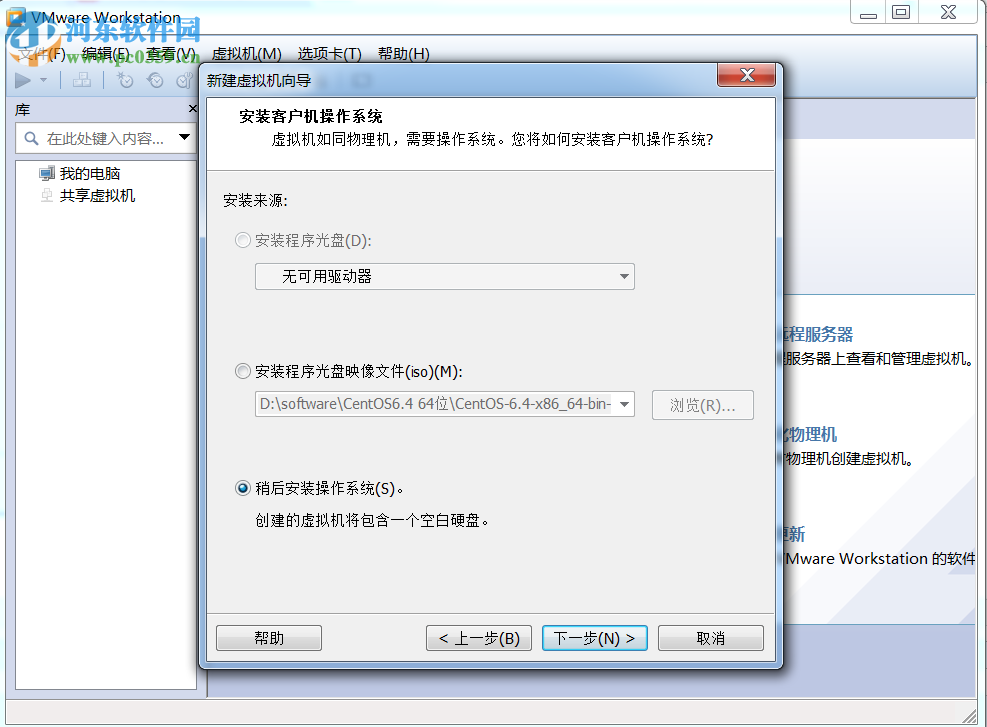
3、点击之后接着在下面的窗口中使用稍后安装选项!
4、然后在设置版本的时候请设置为:2.6内核版本!
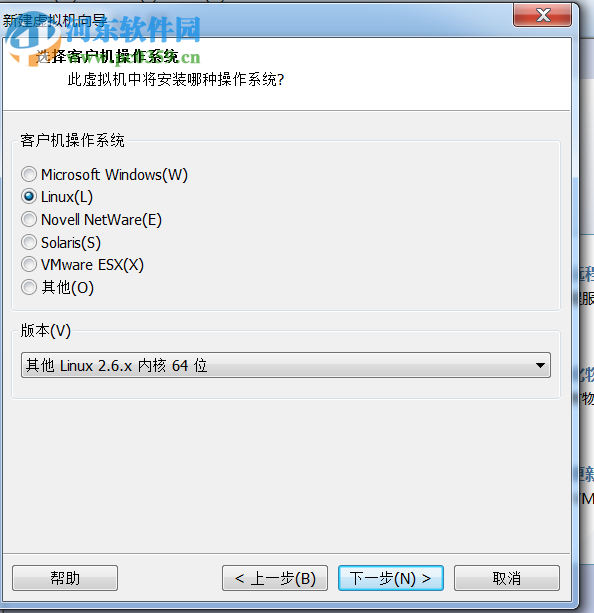
5、设置成功之后接着需要给虚拟机设置一个名称,存放的位置需要很大的空间,建议选择自己电脑中空间最大的磁盘!
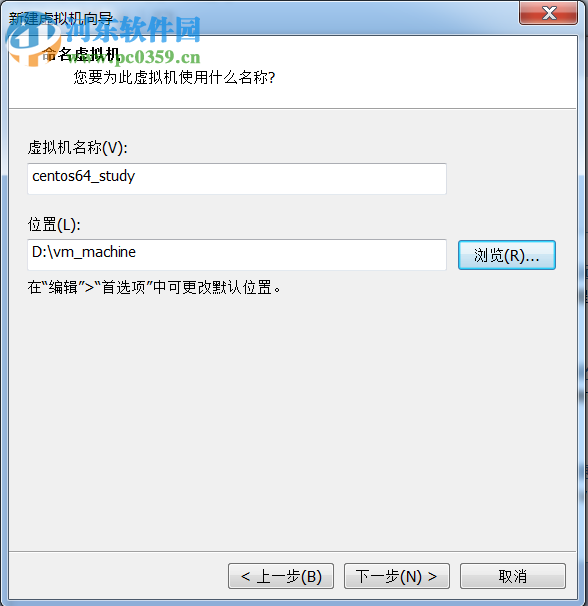
6、设置好之后接着点击下一步!
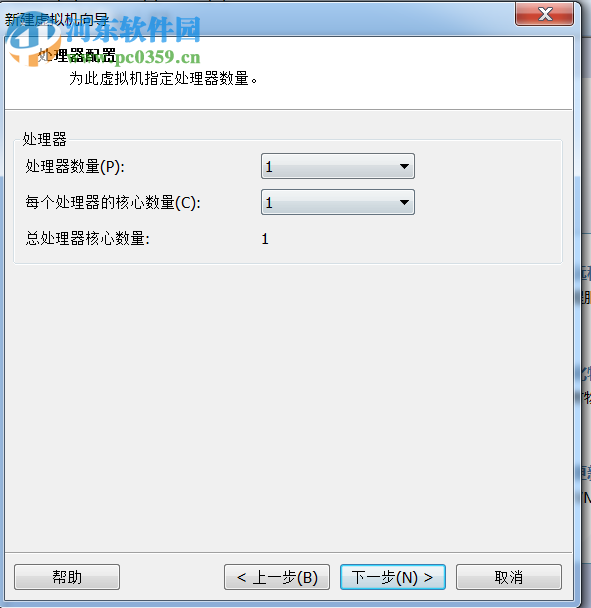
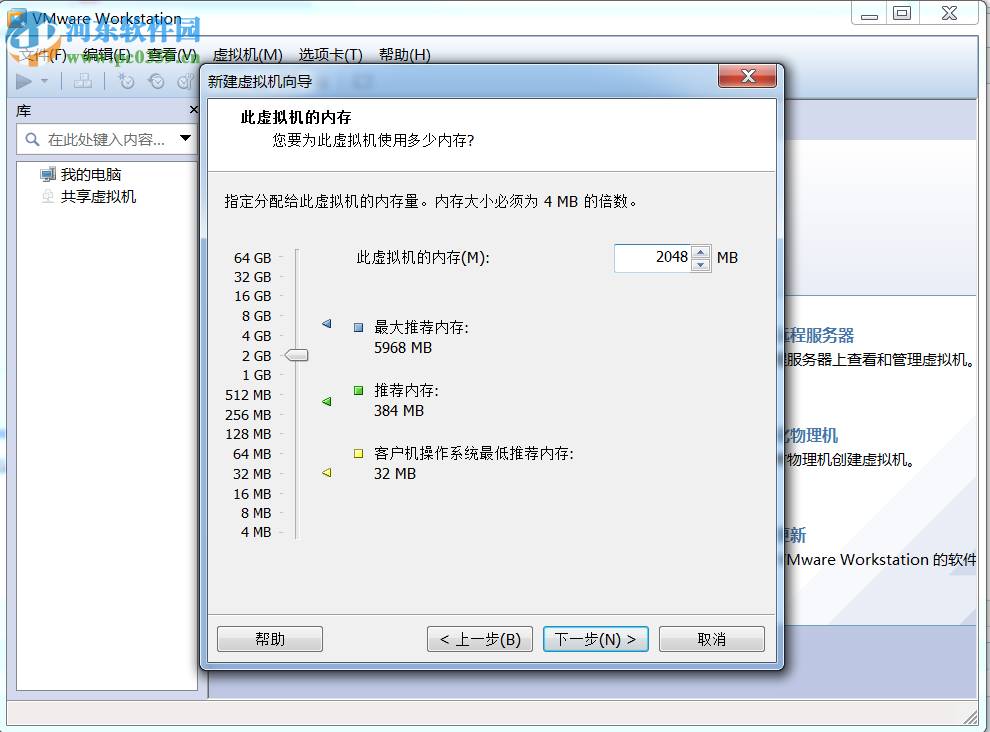
7、安装的时候若是6以上的操作系统,那么我们的内存必须在1G以上,内存大的用户可以相对设置的大一些!
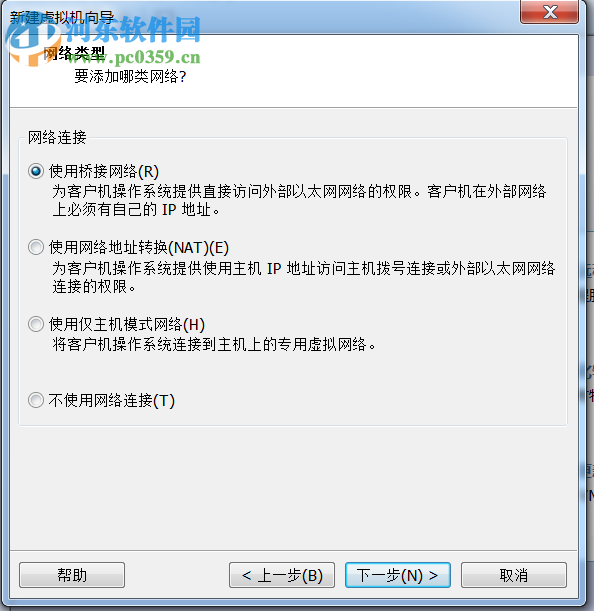
8、网络类型设置为桥连接网络模式!
9、在下面的窗口中保存默认设置,点击下一步!
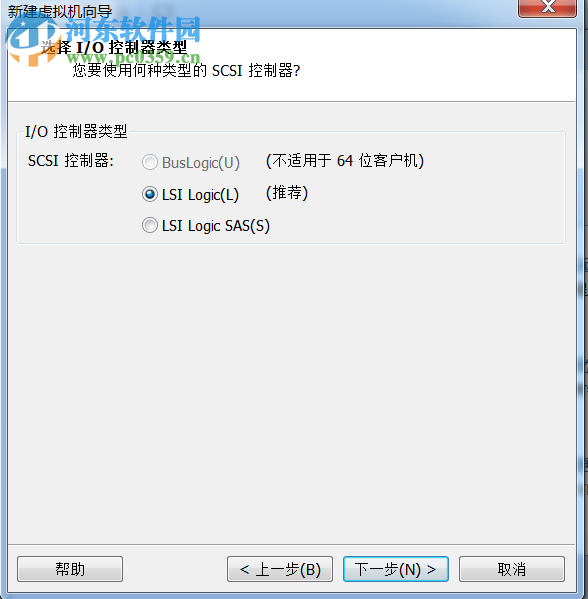
10、继续点击下一步
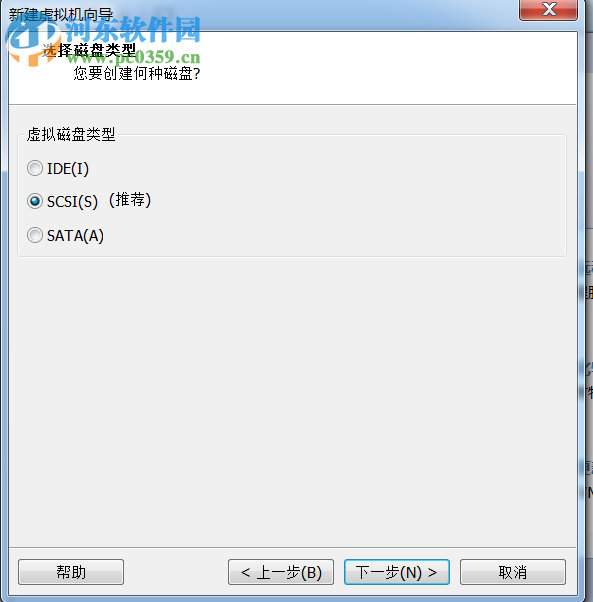
11、在设置磁盘的时候请设置为“创建新的虚拟磁盘”
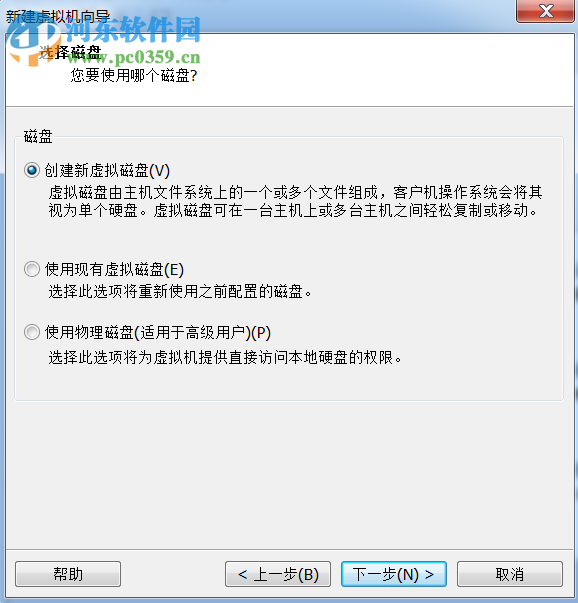
12、设置好之后剩下的步骤一直点击下一步即可!
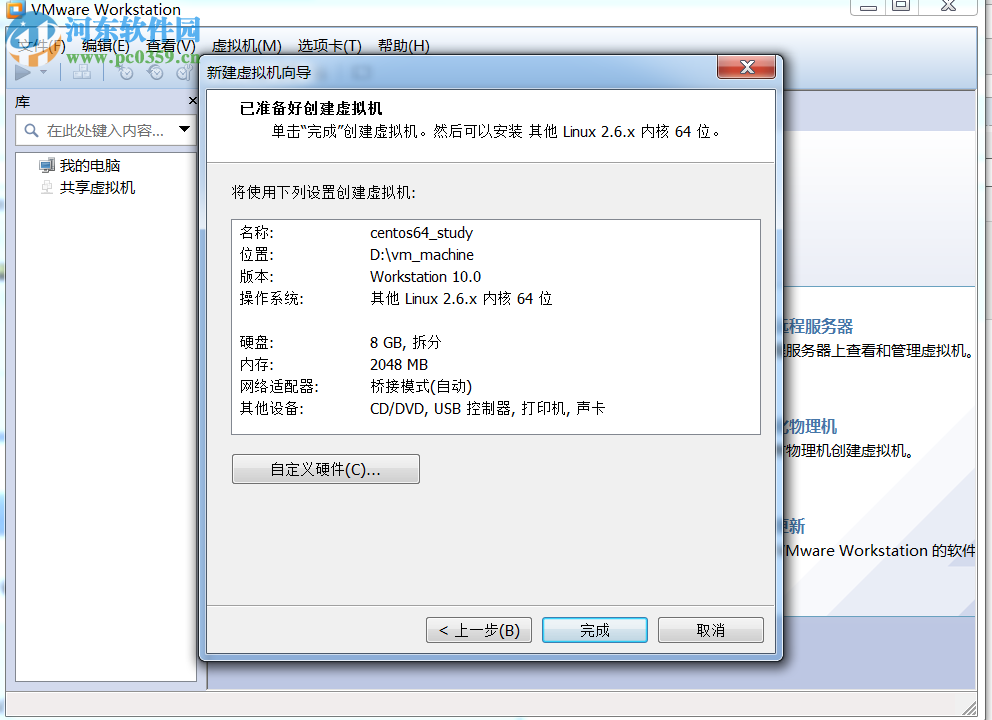
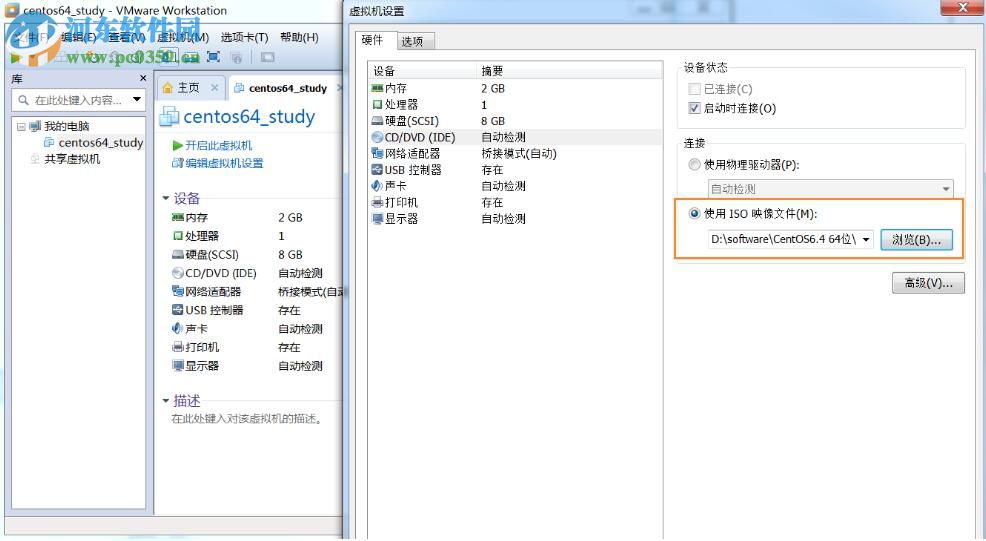
13、完成之后接着使用鼠标右键单击虚拟机选项社会中选项,然后将iso文件插入光驱
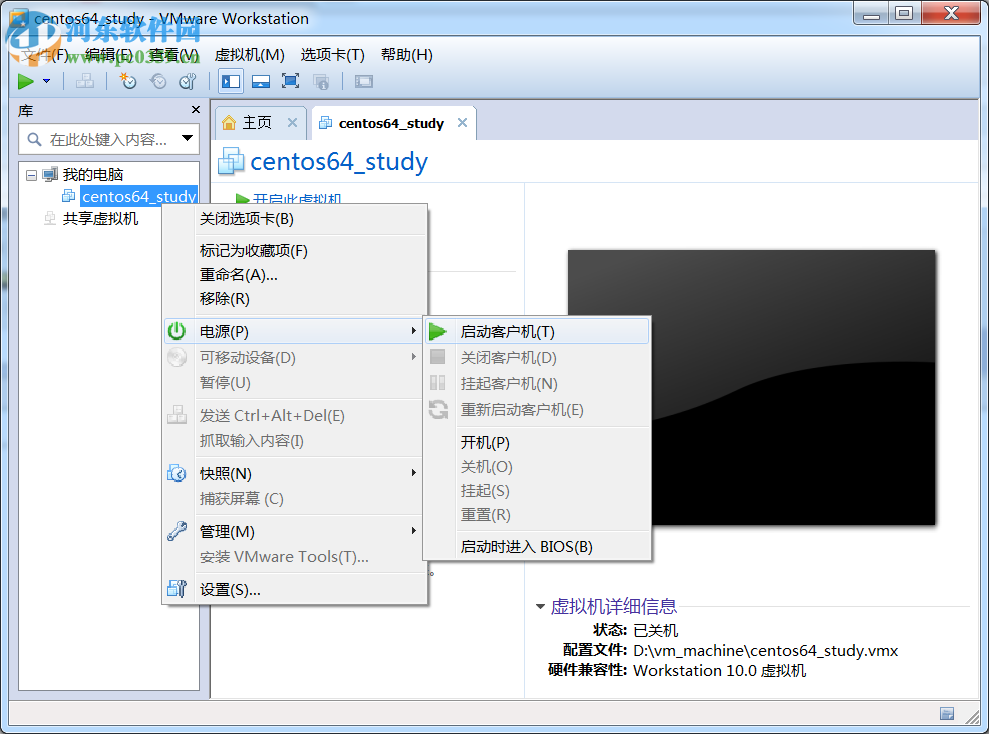
14、接着使用鼠标右键单击虚拟机之后选择电源中的启动客户机选项!
二、安装系统
1、进入设置界面之后会有5个引导设置,选择第一个安装新系统即可!设置之后开始检查光盘,选择skip
2、接着将语言设置为中文!设置成功之后可以将键盘布局设置为:Us.english,物理设备设置为:basic storage devices.初始化硬盘设置为: discard any data;主机名设置为: centos64Study。
3、在选择时区的时候设置为上海即可!最后设置一下root的密码,设置之后自己需要记住密码!
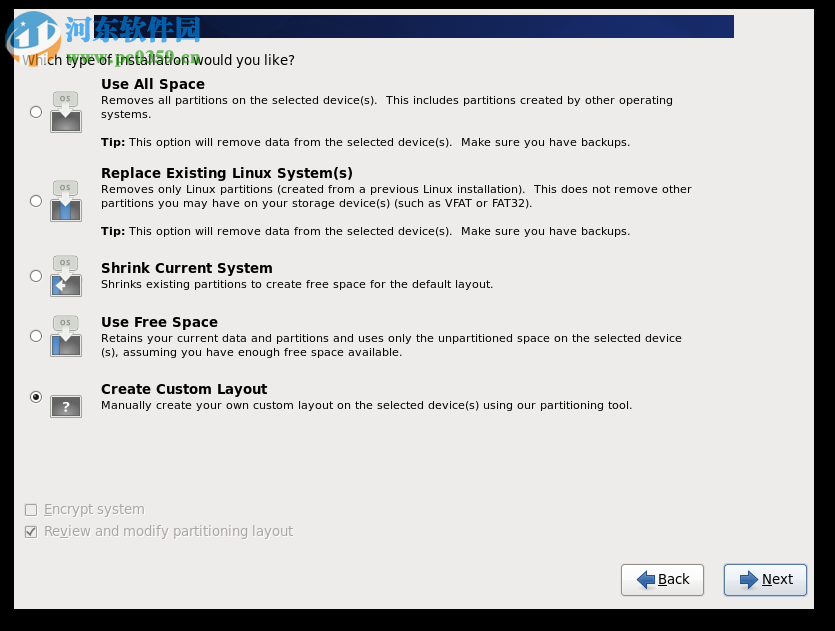
4、接着开始自定义分区!
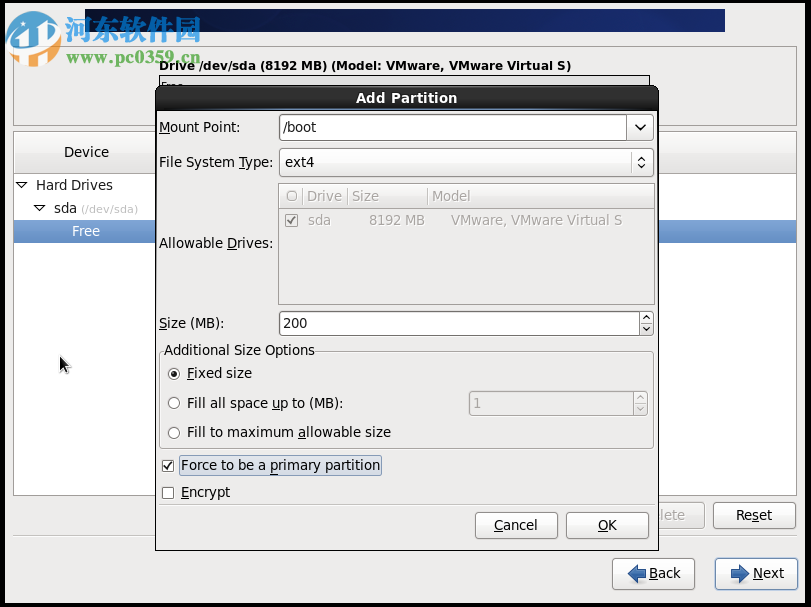
5、创建一个/boot分区
6、创建好了分区之后接着建立swap分区,一般大小都是设置在1.5倍内存大小之间的!
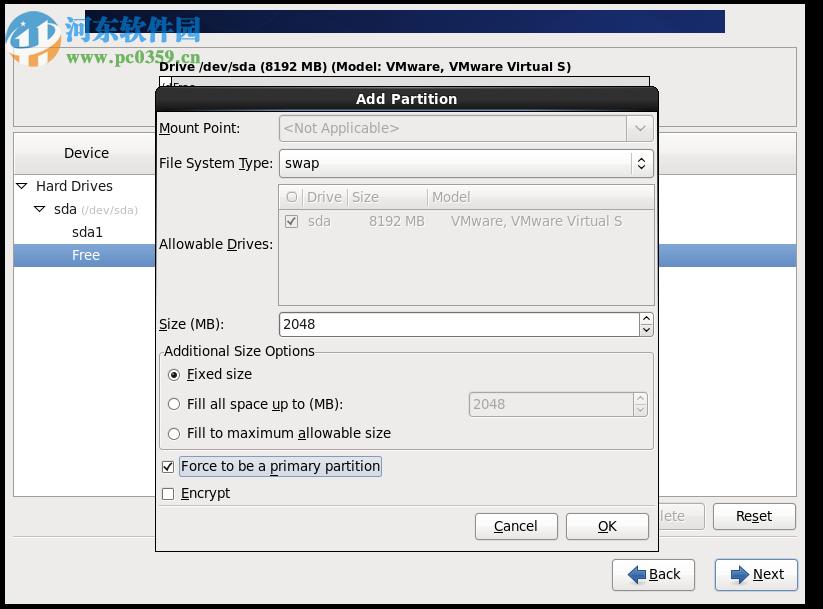
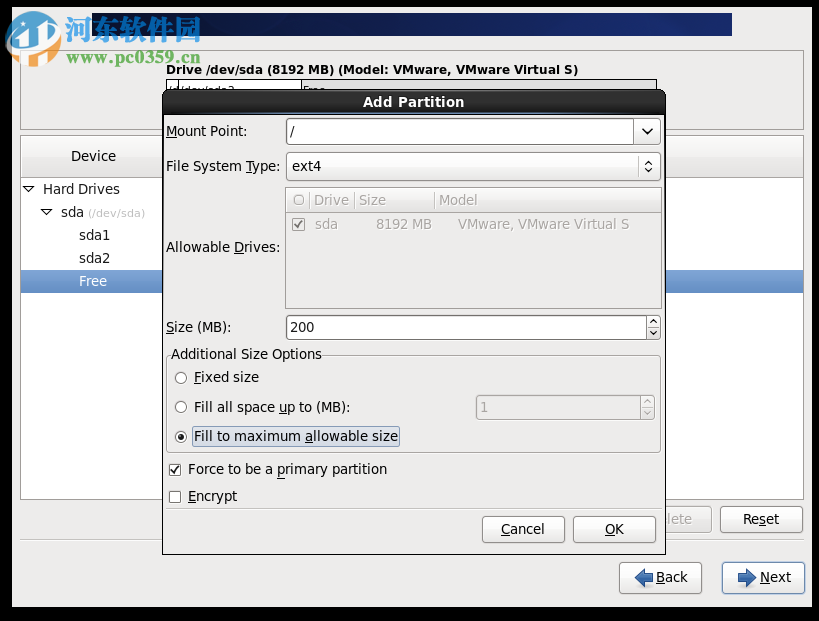
7、设置好了之后将其它的空间全部分配给根分区
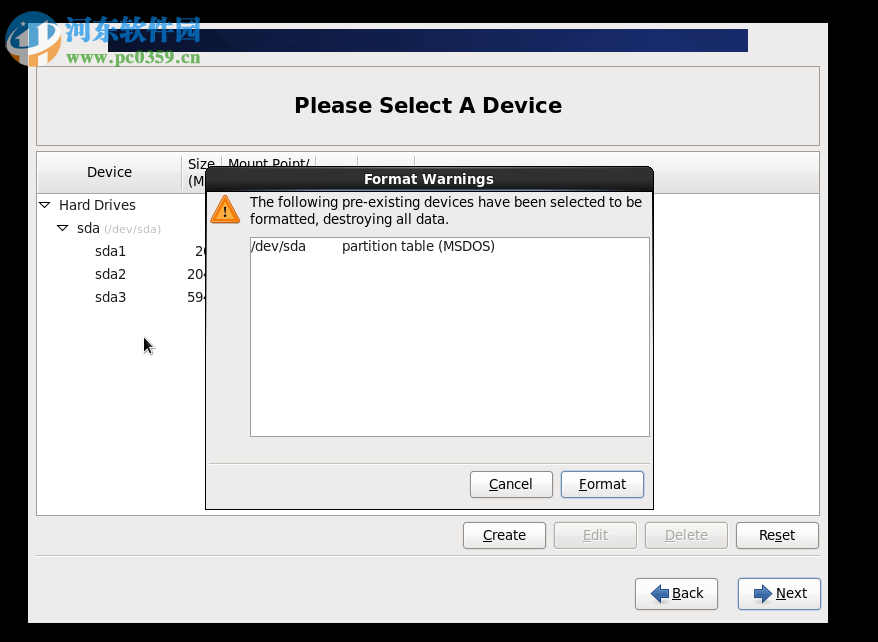
8、最后需要降低磁盘格式化!
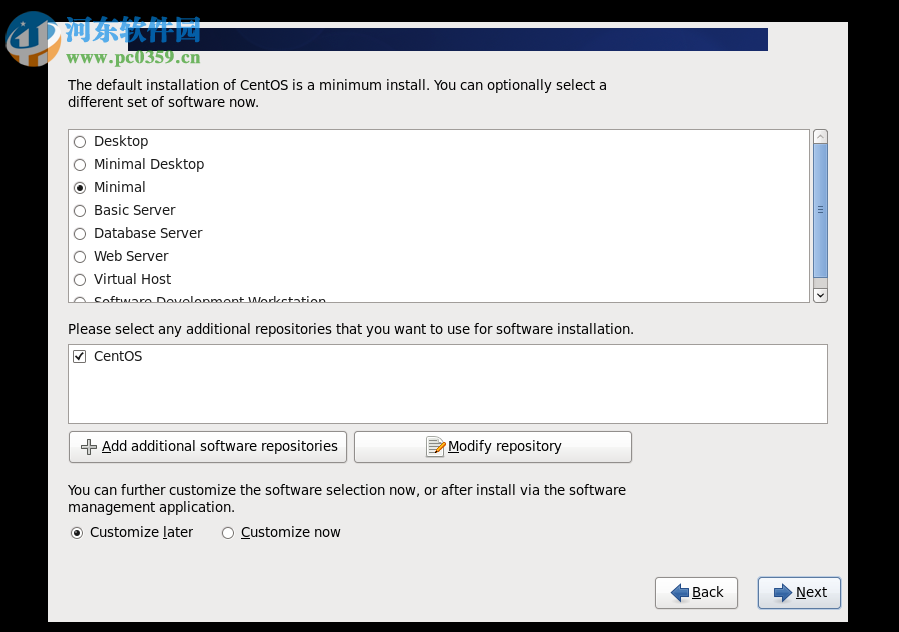
9、安装的时候设置为最小安装模式即可!
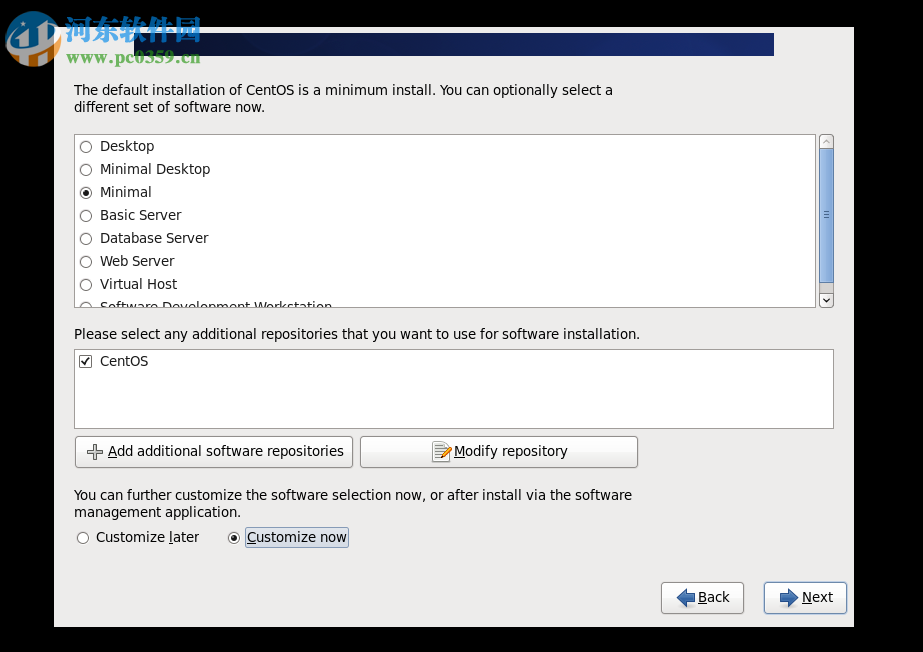
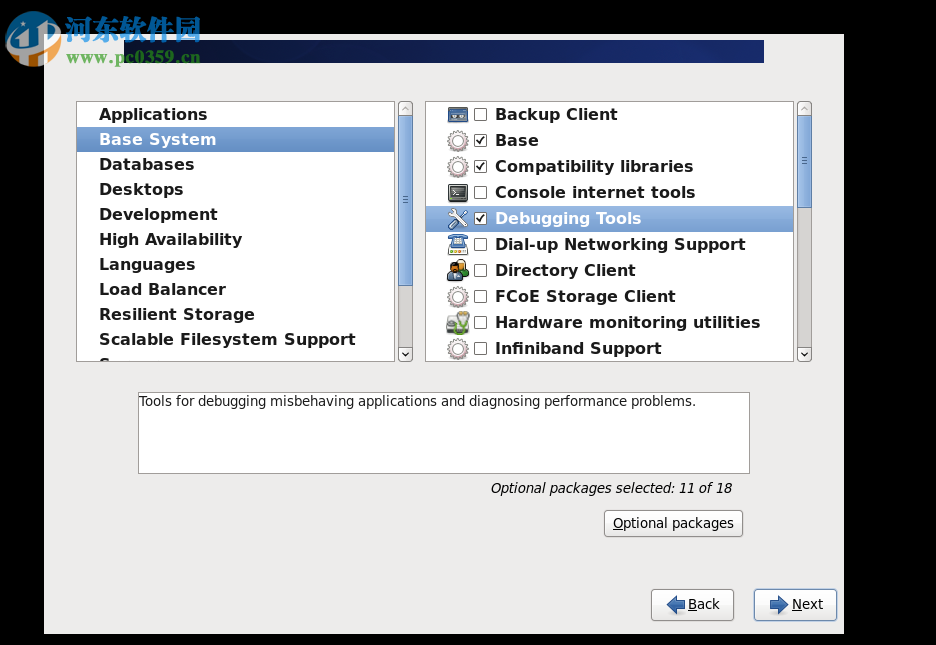
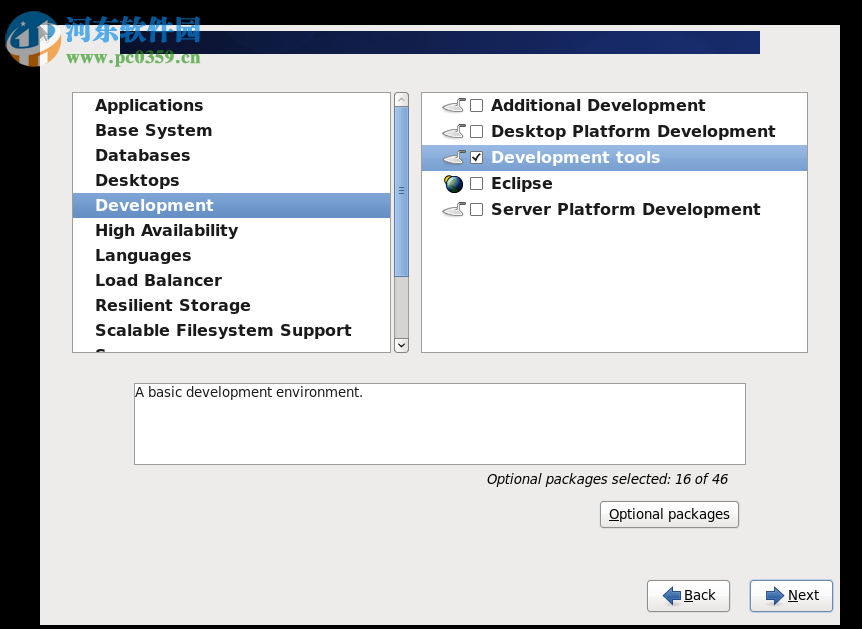
10、设置好之后进入安装界面中去
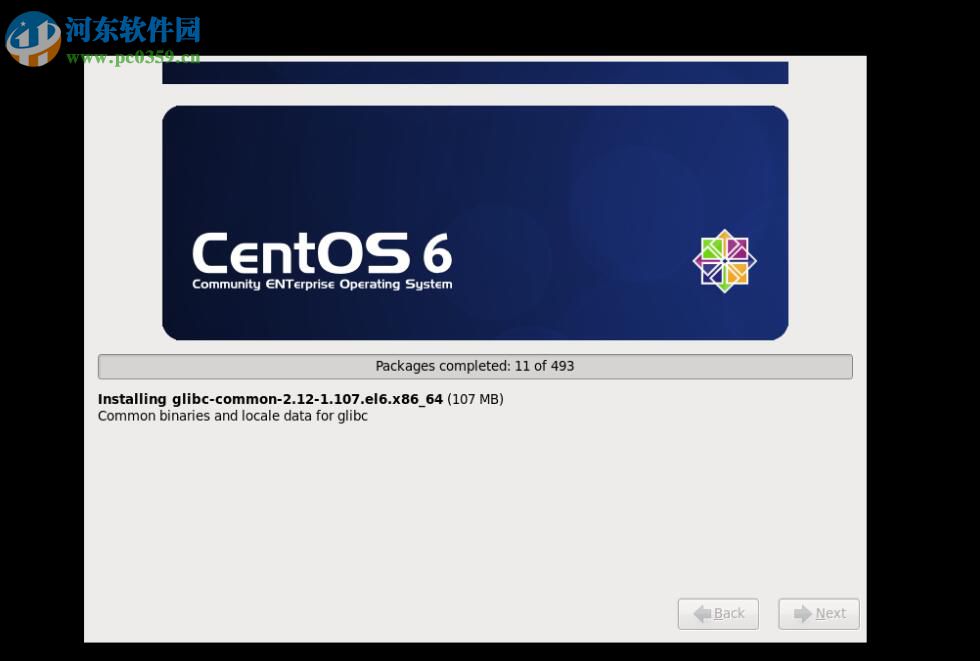
11、接着需要登录上系统配置上网的ip地址!命令语句为:
vim /etc/sysconfig/network-scripts/ifcfg-eth0
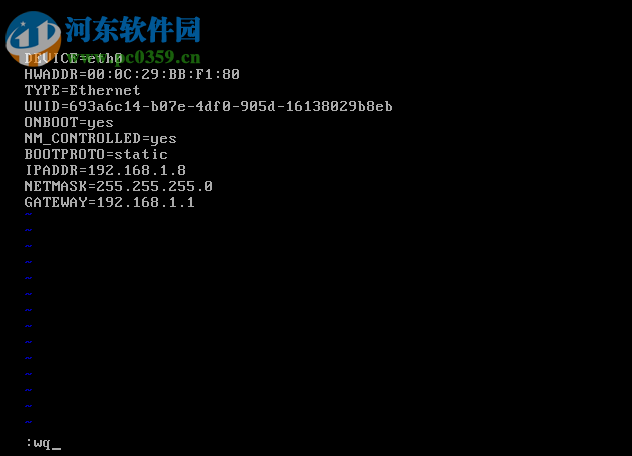
12、设置好了之后重新启动服务:service network restart,ping一下是否能够ping通网络。
13、设置DNS的方法的命令:
[root@centos64Study home]# cat /etc/resolv.conf
nameserver 221.228.255.1
nameserver 114.114.114.114
以上就是在vmware中安装centos操作系统的方法了,喜欢的用户记得关注米葫芦哦!

Greenfoot是一款简单易用的Java开发环境,该软件界面清爽简约,既可以作为一个开发框使用,也能够作为集成开发环境使用,操作起来十分简单。这款软件支持多种语言,但是默认的语言是英文,因此将该软件下载到电脑上的时候,会发现软件的界面语言是英文版本的,这对于英语基础较差的朋友来说,使用这款软件就会...
07-05

Egret UI Editor是一款开源的2D游戏开发代码编辑软件,其主要功能是针对Egret项目中的Exml皮肤文件进行可视化编辑,功能十分强大。我们在使用这款软件的过程中,可以将一些常用操作设置快捷键,这样就可以简化编程,从而提高代码编辑的工作效率。但是这款软件在日常生活中使用得不多,并且专业性...
07-05

KittenCode是一款十分专业的编程软件,该软件给用户提供了可视化的操作界面,支持Python语言的编程开发以及第三方库管理,并且提供了很多实用的工具,功能十分强大。我们在使用这款软件进行编程开发的过程中,最基本、最常做的操作就是新建项目,因此我们很有必要掌握新建项目的方法。但是这款软件的专业性...
07-05

Thonny是一款十分专业的Python编辑软件,该软件界面清爽简单,给用户提供了丰富的编程工具,具备代码补全、语法错误显示等功能,非常的适合新手使用。该软件还支持多种语言,所以在下载这款软件的时候,有时候下载到电脑中的软件是英文版本的,这对于英语基础较差的小伙伴来说,使用这款软件就会变得十分困难,...
07-05





