
PS是全球最为知名的图片处理软件,该软件的全称为photoshop,是美工人员或照片处理人员不可缺少的重要软件,通常用户在通过数码相机拍摄图片后,会发现人物面部的头像会显得非常的粗糙,对于这种问题我们可通过简单的几步操作,即可实现人物面部的美化操作!
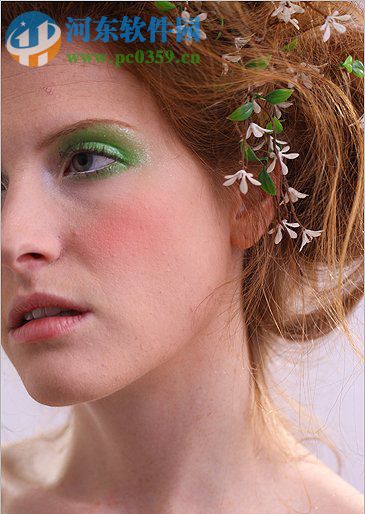
操作方法
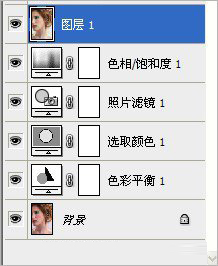
1、打开原片,创建色彩平衡调整图层,数值:高光0/+13/-8。
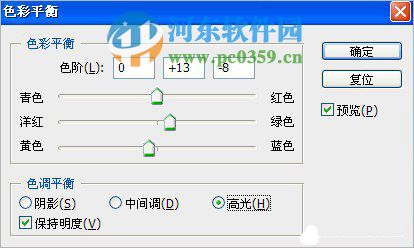
图一:
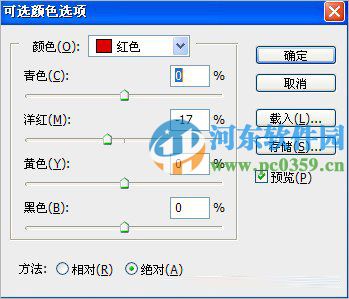
图二:
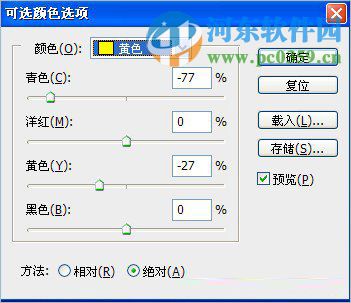
图三:
图四:
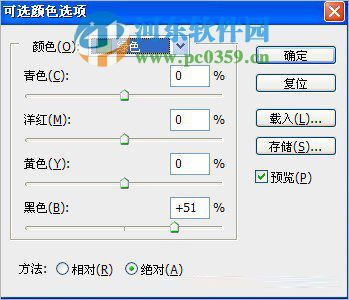
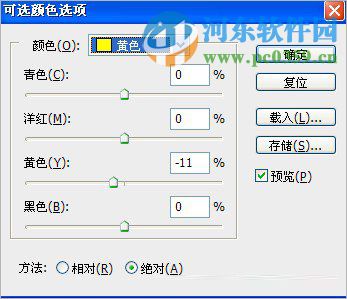
2、创建可选颜色调整图层,参数设置如图。
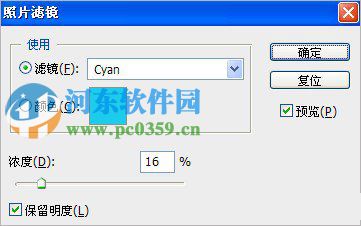
3、创建照片滤镜调整图层,参数设置如图。
图五:
图六
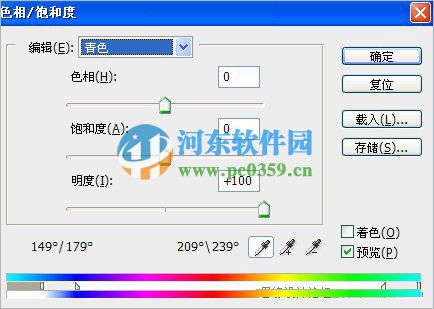
4、创建色相饱度调整图层,参数设置如图六,(因为背景略带青色,所以在这里先去除,以方便后面加染色时色彩变得更重)。
图七:
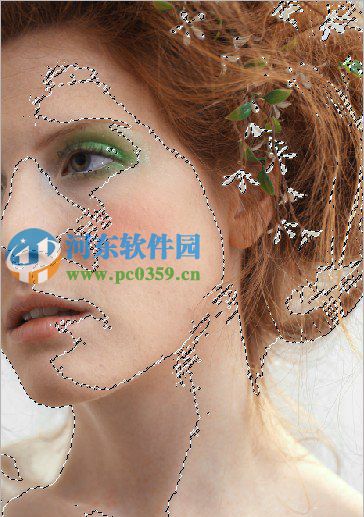
图八:
5、盖印所有图层,按Ctrl+Alt+~提取高光。
6、带着选区新建曲线调整层。
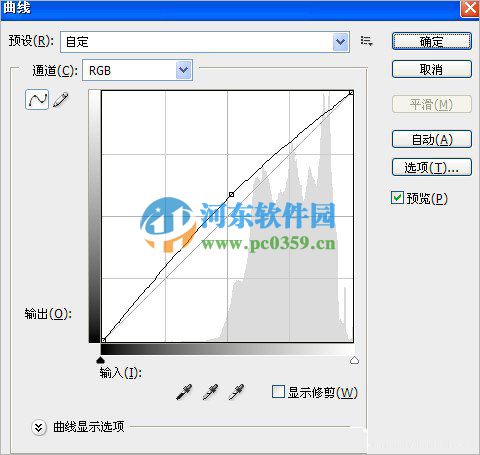
图九:
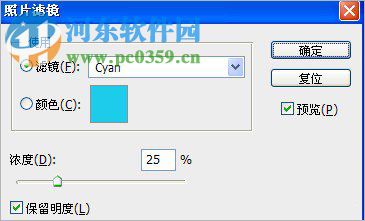
图十:
7、在次的执行照片滤命令。
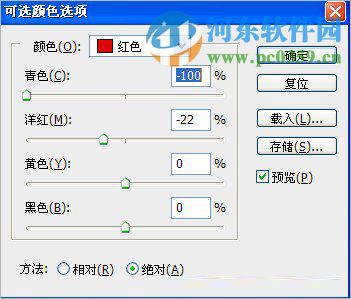
图十一:
图十二:
8、可选调整整体色彩。
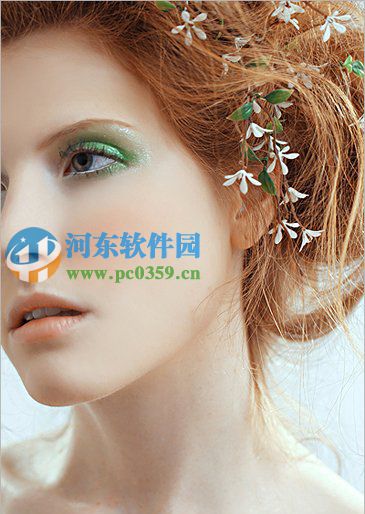
最终效果
9、修片(注意明暗度变化),最后锐化一下完成最终效果。
通过上述方法,我们即可利用ps软件来美化照片了,更多软件操作教程,请继续关注米葫芦!

Greenfoot是一款简单易用的Java开发环境,该软件界面清爽简约,既可以作为一个开发框使用,也能够作为集成开发环境使用,操作起来十分简单。这款软件支持多种语言,但是默认的语言是英文,因此将该软件下载到电脑上的时候,会发现软件的界面语言是英文版本的,这对于英语基础较差的朋友来说,使用这款软件就会...
07-05

Egret UI Editor是一款开源的2D游戏开发代码编辑软件,其主要功能是针对Egret项目中的Exml皮肤文件进行可视化编辑,功能十分强大。我们在使用这款软件的过程中,可以将一些常用操作设置快捷键,这样就可以简化编程,从而提高代码编辑的工作效率。但是这款软件在日常生活中使用得不多,并且专业性...
07-05

KittenCode是一款十分专业的编程软件,该软件给用户提供了可视化的操作界面,支持Python语言的编程开发以及第三方库管理,并且提供了很多实用的工具,功能十分强大。我们在使用这款软件进行编程开发的过程中,最基本、最常做的操作就是新建项目,因此我们很有必要掌握新建项目的方法。但是这款软件的专业性...
07-05

Thonny是一款十分专业的Python编辑软件,该软件界面清爽简单,给用户提供了丰富的编程工具,具备代码补全、语法错误显示等功能,非常的适合新手使用。该软件还支持多种语言,所以在下载这款软件的时候,有时候下载到电脑中的软件是英文版本的,这对于英语基础较差的小伙伴来说,使用这款软件就会变得十分困难,...
07-05





