
C:WINDOWS是电脑的系统数据保存文件夹,里面有很多电脑数据,包括字体、应用程序数据、注册表、dll等内容,这里面的数据非常多,数据也非常重要,导致很多朋友不敢轻易删除里面的内容,但是当你使用系统很长时间以后就会发现电脑C盘已经爆满了,自己也找不到需要删除和卸载的软件,这时候就只能从你的Windows系统文件夹删除内容,这里小编提供一个清理C:WINDOWS的方法,可以将不需要使用的垃圾数据清理,并且不会对系统重要的数据删除,也不会破坏你的系统!
 方法步骤
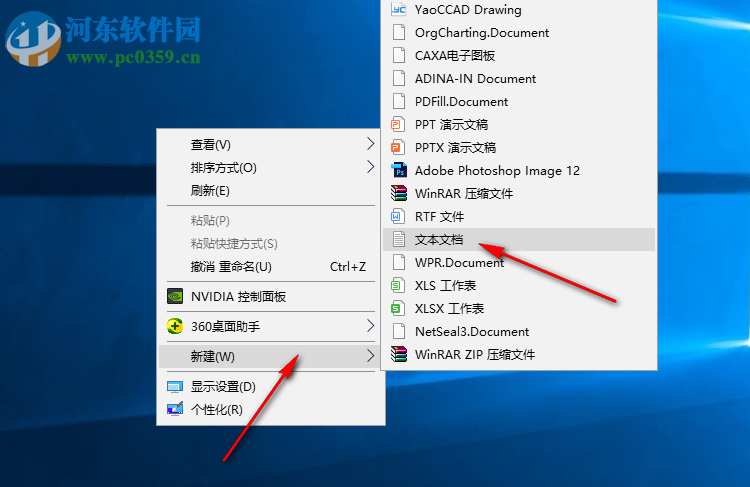
方法步骤1、点击桌面可以建立一个新的文本文件,也就是建立一个记事本TXT文件,新建以后你需要复制小编提供的代码
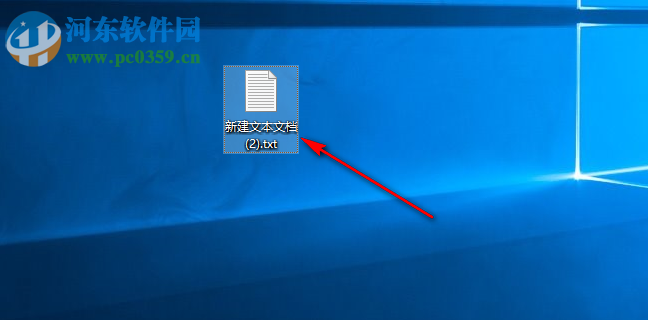
2、如图所示,这里得到一个新的TXT文件,直接打开就可以了
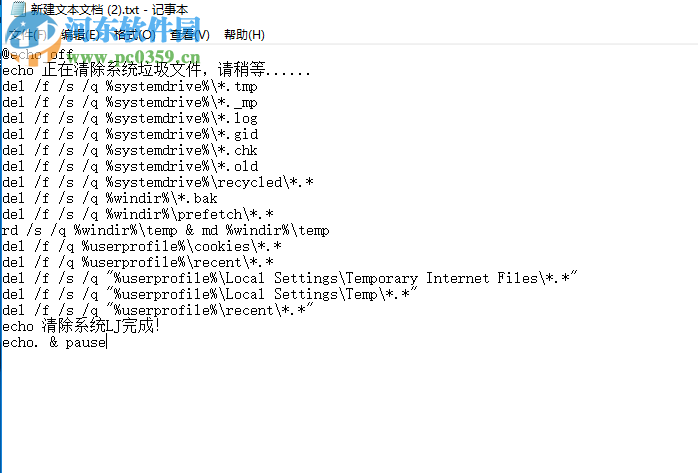
3、复制下方的代码到到文件保存,需要保证全部复制,不要遗漏
@echo off
echo 正在清除系统垃圾文件,请稍等......
del /f /s /q %systemdrive%*.tmp
del /f /s /q %systemdrive%*._mp
del /f /s /q %systemdrive%*.log
del /f /s /q %systemdrive%*.gid
del /f /s /q %systemdrive%*.chk
del /f /s /q %systemdrive%*.old
del /f /s /q %systemdrive%recycled*.*
del /f /s /q %windir%*.bak
del /f /s /q %windir%prefetch*.*
rd /s /q %windir%temp & md %windir%temp
del /f /q %userprofile%cookies*.*
del /f /q %userprofile%recent*.*
del /f /s /q "%userprofile%Local SettingsTemporary Internet Files*.*"
del /f /s /q "%userprofile%Local SettingsTemp*.*"
del /f /s /q "%userprofile%recent*.*"
echo 清除系统LJ完成!
echo. & pause
4、如图所示,点击保存就可以了,如果提示保存的方式,可以设置为“所有文件”
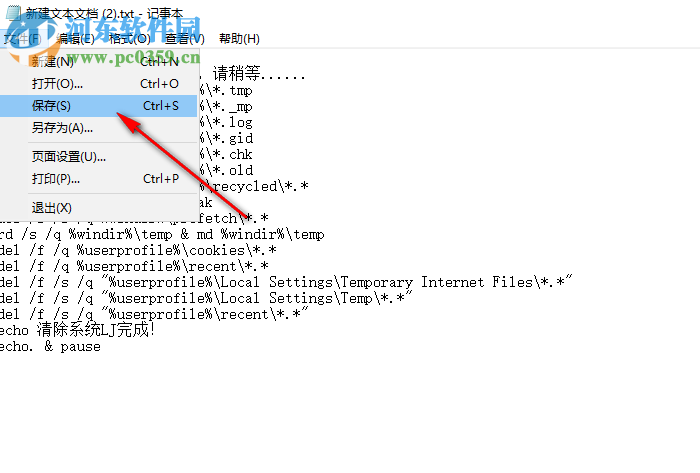
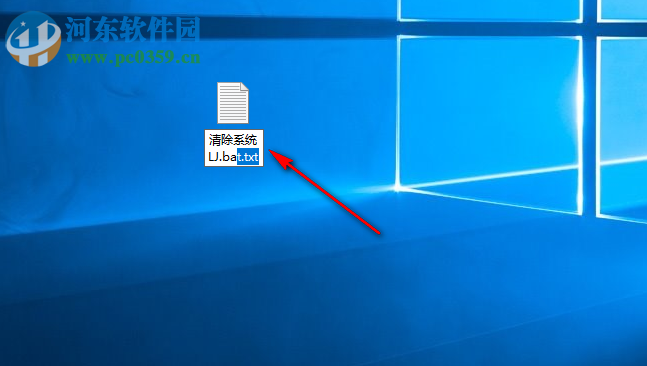
5、随后你需要在桌面将文件的名字修改为“清除系统LJ.bat”全部复制替换原来的名字,将“.TXT”也修改
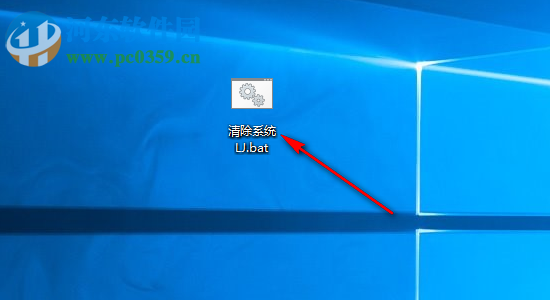
6、如图所示,现在你可以得到一个“清除系统LJ.bat”文件,双击打开就可以对你的电脑清理
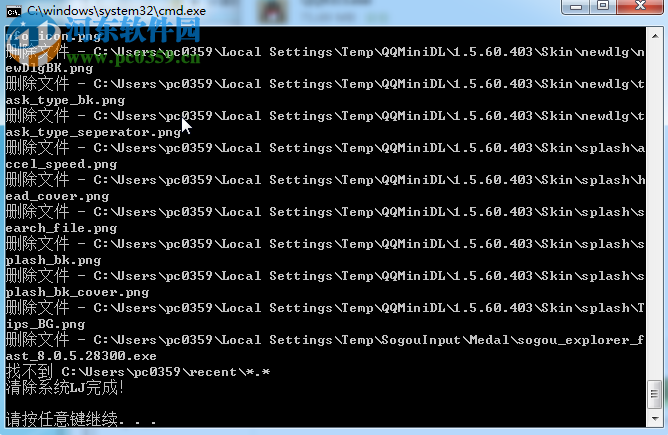
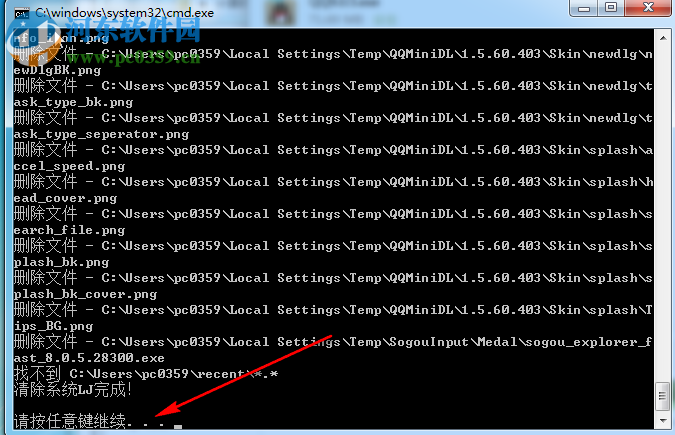
7、这里是删除的界面,提示很多删除的项目,等待软件执行就表示你的C:WINDOWS清理完毕
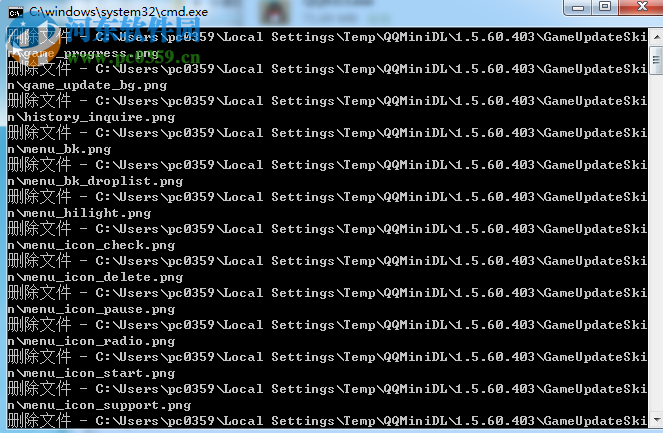
8、如图所示,提示清理完毕,你可以点击任意按键结束,以后需要清理的时候同样点击“清除系统LJ.bat”
以上就是小编提供的清理C:WINDOWS方法,不需要你手动选择清理的内容,不需要担心会错误删除系统文件,以更快的方式清理C:WINDOWS不需要的内容,释放你的C盘空间!

Greenfoot是一款简单易用的Java开发环境,该软件界面清爽简约,既可以作为一个开发框使用,也能够作为集成开发环境使用,操作起来十分简单。这款软件支持多种语言,但是默认的语言是英文,因此将该软件下载到电脑上的时候,会发现软件的界面语言是英文版本的,这对于英语基础较差的朋友来说,使用这款软件就会...
07-05

Egret UI Editor是一款开源的2D游戏开发代码编辑软件,其主要功能是针对Egret项目中的Exml皮肤文件进行可视化编辑,功能十分强大。我们在使用这款软件的过程中,可以将一些常用操作设置快捷键,这样就可以简化编程,从而提高代码编辑的工作效率。但是这款软件在日常生活中使用得不多,并且专业性...
07-05

KittenCode是一款十分专业的编程软件,该软件给用户提供了可视化的操作界面,支持Python语言的编程开发以及第三方库管理,并且提供了很多实用的工具,功能十分强大。我们在使用这款软件进行编程开发的过程中,最基本、最常做的操作就是新建项目,因此我们很有必要掌握新建项目的方法。但是这款软件的专业性...
07-05

Thonny是一款十分专业的Python编辑软件,该软件界面清爽简单,给用户提供了丰富的编程工具,具备代码补全、语法错误显示等功能,非常的适合新手使用。该软件还支持多种语言,所以在下载这款软件的时候,有时候下载到电脑中的软件是英文版本的,这对于英语基础较差的小伙伴来说,使用这款软件就会变得十分困难,...
07-05





