
相信大家都和小编一样,不愿意一使用电脑就插电源线。我们的电脑本来就能够储存能量,而且还能用上一段时间。这本身对电脑也是一种保护。在电脑电量足够的情况下,还一边玩一边充电就在损坏电脑的储能能力,导致以后再不插电源的情况下,电量迅速用完。所以最好和小编一样一开始不要插电源线,实时关注电量情况,带电量不够时再去充电,以保护电脑。但是现有用户反映电脑的电源图标会消失,无法关注电量情况,下面小编就来告诉大家Win7电源图标消失的找回方法。
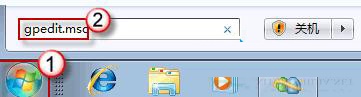
win7通知栏无法显示电源图标的解决方法第一步,在左下角的开始菜单点击打开,看到搜索的栏目中直接输入 gpedit.msc ,也可以直接复制粘贴进去也是可以的,接着按回车键,就可以跳转出本地组策略编辑器的设置窗口。
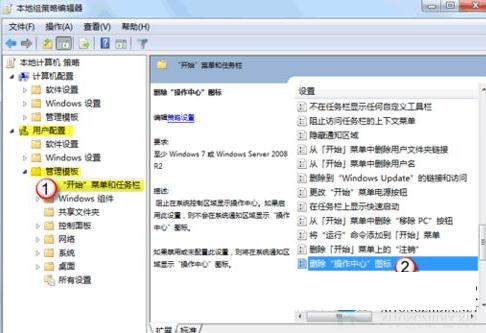
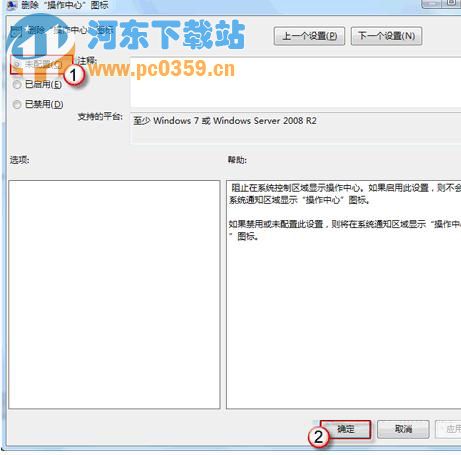
第二步,直接打开用户配置这个选项,然后选中里面的管理模板,在打开开始菜单与任务栏选项,打开的窗口中的右侧会看到“删除操作中心图标”的这个选项,选中未配置选项确认关闭窗口。
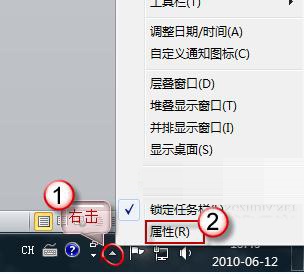
第三步,点击桌面右下角的三角图标点击右键,然后选择属性打开,找到“显示隐藏的图标”这个选项,找到电源的图标,然后选择打开,这样电源图标就可以显示在桌面了。
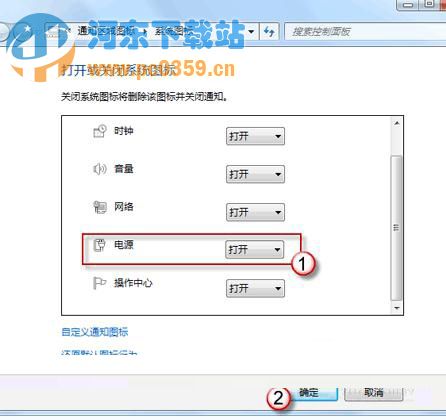
通过上面详细的三个步骤,相信大家很快就能掌握这个方法,以后就能看着电量适时充电,保护电脑了。感兴趣的用户不妨来试试啊。

Greenfoot是一款简单易用的Java开发环境,该软件界面清爽简约,既可以作为一个开发框使用,也能够作为集成开发环境使用,操作起来十分简单。这款软件支持多种语言,但是默认的语言是英文,因此将该软件下载到电脑上的时候,会发现软件的界面语言是英文版本的,这对于英语基础较差的朋友来说,使用这款软件就会...
07-05

Egret UI Editor是一款开源的2D游戏开发代码编辑软件,其主要功能是针对Egret项目中的Exml皮肤文件进行可视化编辑,功能十分强大。我们在使用这款软件的过程中,可以将一些常用操作设置快捷键,这样就可以简化编程,从而提高代码编辑的工作效率。但是这款软件在日常生活中使用得不多,并且专业性...
07-05

KittenCode是一款十分专业的编程软件,该软件给用户提供了可视化的操作界面,支持Python语言的编程开发以及第三方库管理,并且提供了很多实用的工具,功能十分强大。我们在使用这款软件进行编程开发的过程中,最基本、最常做的操作就是新建项目,因此我们很有必要掌握新建项目的方法。但是这款软件的专业性...
07-05

Thonny是一款十分专业的Python编辑软件,该软件界面清爽简单,给用户提供了丰富的编程工具,具备代码补全、语法错误显示等功能,非常的适合新手使用。该软件还支持多种语言,所以在下载这款软件的时候,有时候下载到电脑中的软件是英文版本的,这对于英语基础较差的小伙伴来说,使用这款软件就会变得十分困难,...
07-05





